Cómo crear una VPN gratis (actualizado en 2026)
Reading time: 29 min
First published: Feb 1, 2023
Updated 2 times since publishing

Se sabe que las VPN gratis son peligrosas y poco fiables, sobre todo si quieres proteger tus datos ante cualquiera o superar las restricciones en Internet. Hoy en día, existen varias formas de configurar tu propio servidor VPN gratis (o por poco dinero). Puedes usar el router (si es compatible), otro dispositivo conectado a Internet o bien un servicio de hosting en la nube.
Aunque parezcan métodos complicados, no tienes que ser un experto informático para llevarlos a cabo. Aun así, si tienes conocimientos de programación y conoces las funciones de seguridad, será más sencillo.
Si no quieres dedicar tiempo a configurar tu propia VPN, prueba ExpressVPN, una de las mejores VPN del mercado. Es una opción asequible que no requiere ninguna configuración manual para obtener conexiones rápidas y seguras. Además, tendrás la protección de los 30* días de garantía de reembolso. Editor’s Note: Transparency is one of our core values at WizCase, so you should know we are in the same ownership group as ExpressVPN. That said, our detailed reviews follow a strict methodology that examines all relevant performance factors to help you arrive at your own informed conclusion.
Guía rápida: Cómo crear una VPN de forma sencilla
En el router
- Descarga un firmware externo que sea compatible con el router. Te recomiendo DD-WRT, Tomato y OpenWRT.
- Sustituye el firmware del router. En el panel de control, encontrarás la opción de actualizar el router para reemplazar el sistema operativo actual por el nuevo firmware. Ten en cuenta que es un proceso largo y que puede fallar, lo cual podría inutilizar el router. Por eso, quizá prefieras probar ExpressVPN sin riesgo antes de intentar «flashear» o reemplazar el sistema operativo del router.
- Reinicia el router y ve a la pestaña de la VPN. Debería estar en el panel de control del router.
- Activa OpenVPN y configura el servidor y los clientes VPN. El nuevo firmware incluye instrucciones detalladas para llevar a cabo la instalación. Cualquier error podría inutilizar el router, así que asegúrate de seguir las instrucciones con exactitud.
En la nube
- Crea una cuenta en un servicio de hosting en la nube. Estos servicios suelen requerir una adquisición mensual.
- Descarga, configura e implementa Algo VPN. Es una serie de scripts que permiten configurar la conexión cifrada entre el dispositivo y el servidor VPN.
- Configura Algo VPN en el dispositivo. Los pasos pueden variar según el dispositivo que utilices como cliente VPN.
- Utiliza la VPN. Ya podrás crear una conexión privada entre el dispositivo cliente y el servidor VPN en la nube.
Con otro dispositivo (PC con Windows 11)
- Cambia la configuración del cortafuegos. Tendrás que permitir las conexiones entrantes y la redirección de puertos para configurar la VPN.
- Descarga e instala OpenVPN. Es gratuito, pero configurarlo puede ser complicado.
- Genera y crea los certificados y las autoridades de certificación. Estos se encargarán de autenticar el túnel cifrado entre el cliente VPN y el servidor VPN.
- Configura el cliente VPN y el servidor VPN. Deberás crear archivos de configuración tanto para el cliente como para el servidor.
- Conecta la VPN. Antes de nada, haz varios tests de fugas para confirmar que la conexión es segura.
Con un router VPN
- Compra un router con una VPN integrada. Lo cierto es que pueden ser muy caros. Sin embargo, ExpressVPN es una opción más asequible.
- Habilita la VPN en el router. Encontrarás el menú de configuración de la VPN en el apartado de configuración, dentro del panel de control del router.
- Descarga e instala los archivos de configuración del cliente VPN (el dispositivo que vas a usar para conectarte a la VPN). Estos archivos están disponibles en el panel de control del router. Elige los archivos que encajen con el sistema operativo del cliente VPN.
- Conecta la VPN. Haz un test de fugas para asegurarte de que los datos están protegidos antes de navegar por Internet.
Protege tus dispositivos con ExpressVPN
Cómo crear un servidor VPN (con métodos gratuitos incluidos) (actualizado en 2026)
Antes de configurar la VPN, comprueba si tu dirección IP es estática (no cambia) o dinámica (cambia en ciertas ocasiones). Si es dinámica, deberías configurar un DDNS o sistema de nombres de dominio dinámico. Es un servicio que vincula los nombres de dominios a las direcciones IP, por lo que tu IP tendría un nombre de dominio fijo. Así, no tendrás que reconfigurar la VPN cada vez que tu IP cambie. Consulta al fabricante del router para saber cómo hacerlo.
Configurar un servidor VPN en el router
Importante: La mayoría de los routers no son compatibles con los servidores VPN. Si es tu caso, te recomiendo usar el método de configuración en la nube.
Para configurar un servidor VPN en el router, tendrás que instalar un firmware que sea compatible con los servidores VPN. Lo más probable es que tengas que sustituir el firmware actual del router en un proceso llamado «flasheo». Los firmware para routers más populares y compatibles con los servidores VPN son DD-WRT, Tomato y OpenWRT. También puedes comprar un router que tenga uno de estos firmware instalados.
«Flashear» el router es un proceso complejo y largo, en el que puede haber fallos con facilidad. Si tu router no es compatible con el firmware que hayas elegido, podrías dejarlo inutilizado. Por eso, asegúrate de conocer bien el proceso antes de intentar «flashear» el router. Quizá te parezca más simple y rápido usar una de las mejores VPN como ExpressVPN.
Puesto que todos los routers son distintos, es complicado crear una guía universal para configurar una VPN en tu router. Esta pretende ser una guía con los pasos necesarios para llevar a cabo el proceso. En la página de asistencia del firmware, encontrarás más instrucciones.
- Comprueba la compatibilidad del router con los firmware externos. Para ello, basta con una búsqueda en Internet o con visitar la página del fabricante.
- Descarga en tu equipo el firmware compatible. Te recomiendo usar DD-WRT, Tomato u OpenWRT, ya que son los más populares y fiables, y sobre los que más información hay.
- Conecta el router al PC con un cable Ethernet. Conecta un extremo en el puerto LAN del router y el otro en el puerto LAN del PC.
- Enciende el router y ve al apartado de actualización del router. Para acceder al router, escribe en el navegador 192.168.1.1 o 192.168.0.1. La configuración para actualizar el router la encontrarás en el panel de control.
- Instala el nuevo firmware. La página del router debería incluir instrucciones precisas para este paso. Así pues, síguelas con atención. Recuerda que fallar en este paso podría inutilizar el router.
- Reinicia el router e inicia sesión.
Ahora puedes configurar el servidor VPN con el nuevo firmware ya instalado.
- En el panel de control del router, ve a la pestaña «Inalámbrico» (wireless) y luego a la pestaña «VPN».
- Activa OpenVPN.
- Configura el servidor y los clientes VPN. Puedes consultar las instrucciones del firmware para ver la guía de instalación detallada, en la que aparecerán numerosos pasos con comandos. Asegúrate de seguir las instrucciones con cuidado, ya que cualquier error podría inutilizar el router.
Configurar un servidor VPN en la nube
Puedes configurar un servidor VPN en la nube si te suscribes a un servicio de hosting en la nube, que suelen costar lo mismo que una VPN premium. Algunos de los servicios de hosting de más reputación son DigitalOcean, Amazon WorkSpaces, Scaleway, Vultr y Microsoft Azure.
Si utilizas un servidor VPN en la nube no podrás acceder a tu red doméstica cuando estés fuera. Aun así, puedes crear servidores VPN en distintas ubicaciones para acceder al contenido restringido. Por ejemplo, puedes usar tus cuentas de streaming mientras viajas, puesto que la ubicación del servidor VPN no está vinculada a tu ubicación física.
El inconveniente es que los servidores en la nube tienen cuestiones de seguridad que se deben valorar. Para empezar, tienes que confiar en que el servicio de hosting no registre ni comparta tus datos con los anunciantes. Además, es probable que el servicio de hosting guarde un registro de tu actividad en Internet que podría terminar en manos de las autoridades o sufrir un robo si el servicio sufre un ataque. Por eso, una VPN fiable como ExpressVPN es una opción mucho más segura y privada.
En la siguiente guía se detallan los pasos básicos que deberás seguir. Los pasos exactos variarán según el servicio de hosting que elijas y el dispositivo que utilices para configurar el servidor VPN en la nube. También es necesario añadir algo de código, así que asegúrate de que puedes programar un poco antes de intentarlo.
- Crea una cuenta en un servicio de hosting en la nube. DigitalOcean es una opción muy habitual, mientras que Amazon WorkSpaces ofrece un año de servicio gratis.
- Descarga Algo VPN. Se trata de un conjunto de scripts que facilita la configuración de una conexión VPN cifrada. Es muy fácil de usar y muy seguro.
- Instala las dependencias de Algo VPN. El proceso varía según el dispositivo que uses. Encontrarás instrucciones detalladas en la página de GitHub de Algo VPN.
- Configura los ajustes. Podrás crear una lista con los usuarios que van a usar la VPN, así tendrás la opción de compartir el servicio con tus amigos o añadirlo a varios dispositivos.
- Inicia la implementación de Algo VPN. Deberás contestar a algunas preguntas, como cuál es el proveedor del servicio de hosting (necesitarás los datos de tu cuenta en este caso), el nombre de la VPN y la ubicación del servidor que elijas.
- Anota la contraseña de p12 (el certificado de usuario) y de la clave CA tras finalizar la implementación. Quizá necesites estos datos más adelante y esta es la única vez que los podrás ver.
- Configura tus dispositivos con la VPN. Algo VPN es compatible con Windows, Mac, Android, iOS y Linux. Además, ofrece guías de configuración detalladas en su página de GitHub.
- ¡Listo! La VPN ya debería funcionar. Puedes hacer un test de fugas para comprobar que tu IP y tus datos están protegidos y que la VPN funciona bien.
Usar otro dispositivo como servidor VPN
Puedes convertir uno de tus dispositivos conectados a Internet en un servidor VPN, como tu PC con Windows o tu Mac. El dispositivo tendrá que estar encendido en todo momento para mantener activo el servidor VPN, ya que no podrás conectarte si está apagado o si deja de funcionar. Además, deberás configurar la redirección de puertos en el dispositivo que tenga la VPN para acceder a ella desde Internet.
Cómo crear un servidor VPN en Windows 11
Windows 11 ya cuenta con una VPN integrada, pero no utiliza ningún protocolo VPN seguro. Por eso, te recomiendo configurar tu propia VPN con OpenVPN, que es un protocolo seguro y fiable.
- Cambia la configuración del cortafuegos en tu PC con Windows 11. Tendrás que permitir las conexiones entrantes y la redirección de puertos.
- Descarga e instala OpenVPN. Puedes descargar el software oficial en la página de OpenVPN pinchando aquí. Asegúrate de marcar la casilla «EasyRSA» y de instalar los drivers de TAP.
- Configura EasyRSA. Se utiliza para crear las autoridades de certificación y para solicitar y firmar los certificados. Estos certificados demuestran la propiedad de la clave pública y autentican el túnel cifrado.
- Genera los certificados. Crea la autoridad de certificación y el certificado para el servidor VPN.
- Crea los certificados de cliente. El cliente VPN es tu dispositivo. Estos certificados permiten la conexión entre tu dispositivo y el servidor VPN.
- Configura el cliente VPN y el servidor VPN. Deberás crear archivos de configuración para ambos.
- Conéctate al servidor VPN con tu cliente VPN. Tras hacer las pruebas de fugas de IP, podrás navegar por Internet de forma segura.
Cómo crear un servidor VPN en macOS o Raspberry Pi
Configurar un servidor VPN en macOS es parecido a hacerlo en Windows. Sin embargo, macOS no es compatible con OpenVPN de manera nativa, por lo que necesitarás un software externo. Te recomiendo usar Tunnelblick o Homebrew, ya que son gratis y fáciles de configurar.
La configuración en Raspberry Pi es más complicada, sobre todo porque Linux y Raspberry Pi actualizan los sistemas y lanzan nuevas versiones con frecuencia. Te recomiendo usar un script de instalación llamado PiVPN, que permite personalizar la configuración de la VPN para tener máxima seguridad. Puedes elegir entre una dirección IP dinámica o estática, el protocolo OpenVPN o WireGuard y mucho más.
Para crear la VPN, necesitarás una fuente de alimentación para Raspberry Pi y una tarjeta SD. Tras configurarla con PiVPN, deberás crear un cliente VPN.
Hay muchos pasos en los que se pueden cometer errores a la hora de crear una VPN, sobre todo en cuanto a la seguridad y la privacidad. Por eso, es mucho más fácil usar un servicio premium como ExpressVPN, que tiene apps nativas para Windows, Mac y Raspberry Pi, entre otros.
Comprar un router VPN
La forma más fácil de configurar tu propia VPN es comprar un router con VPN integrada. Asegúrate de comprobar que el router que elijas es compatible con el protocolo que quieras usar, ya que puede ser complicado cambiarlo. Te recomiendo usar OpenVPN para obtener una seguridad y una velocidad altas.
- Abre el navegador y accede al panel de control del router. Para ello, escribe 192.168.1.1 o 192.168.0.1 en la barra del navegador.
- Escribe el usuario y la contraseña del router. Si no se especifican, es probable que sea «admin» en ambos casos.
- Habilita la VPN en el router. Encontrarás la opción en «Configuración» o «Configuración avanzada», dentro de «Configuración VPN». Debes permitir el acceso a todas las páginas para los clientes que usen la conexión VPN.
- Haz clic en «Aplicar» para confirmar los cambios.
Ahora deberás configurar el cliente VPN, es decir, el dispositivo que usarás para conectarte a la VPN.
- Descarga los archivos de configuración del dispositivo. Según el dispositivo que uses, ya sea un PC con Windows, un smartphone Android, etc., tendrás que descargar los archivos correspondient es desde el panel de control del router.
- Descomprime los archivos y cópialos en el dispositivo. Puedes hacerlo mediante un USB, por cable o de forma inalámbrica.
- Conéctate a la VPN con el dispositivo. Tras hacer un test de fugas (puedes usar esta herramienta para comprobar las fugas de direcciones IP), podrás navegar por Internet con seguridad.
Editor’s Note: Transparency is one of our core values at WizCase, so you should know we are in the same ownership group as ExpressVPN. That said, our detailed reviews follow a strict methodology that examines all relevant performance factors to help you arrive at your own informed conclusion.
¿Por qué crear un servidor VPN?
Crear un servidor VPN puede ser complicado, pero merece la pena por varios motivos:
Ahorrar dinero
Hay varias formas de configurar un servidor VPN gratis. Aunque uses un servicio como Amazon AWS, el primer año es gratis. Además, los servicios de hosting como DigitalOcean son mucho más baratos que una VPN premium.
Acceder a la red en remoto
Si instalas una VPN en el router, tendrás acceso a tu red doméstica desde cualquier lugar. Así, tú y todos los que se conecten a la VPN podréis abrir archivos personales y de trabajo desde la red, lo cual es ideal si trabajas desde casa o si tienes un pequeño negocio. Además, podréis acceder a vuestras cuentas de Netflix desde el extranjero y evitar las restricciones geográficas que afecten al contenido.
Aumentar la privacidad
Al crear tu propia VPN, puedes cifrar y proteger tus datos en Internet. No tendrás que entregar tus datos personales ni compartir tu actividad en la red con otras entidades (que podrían ser peligrosas, como las VPN gratis). Asimismo, puedes confiar en servicios como Amazon, que no venden tus datos de hosting a nadie.
Por otro lado, los servidores VPN en la nube tienen la seguridad añadida de ser desechables. Si decides eliminar el servidor y crear uno nuevo, todos los datos se eliminarán para siempre.
Sin embargo, cabe mencionar que usar tu propia VPN en la nube no te permite superar las restricciones geográficas. Así pues, no podrás usar la VPN para evitar, por ejemplo, el Gran Cortafuegos de China. Para este tipo de actividades, necesitas una VPN sin registros verificada y con una seguridad eficaz como ExpressVPN.
Desventajas de crear tu propio servidor VPN
Aunque tiene sus ventajas, también hay inconvenientes, ya que no es la mejor opción ni la más práctica para todo el mundo. Algunas desventajas son:
- Los datos no están totalmente protegidos: La VPN solo protege la conexión entre el servidor y el cliente (el router o el PC). Así pues, tu ISP (proveedor de servicios de Internet) puede saber qué haces, al igual que cualquier otra entidad que reciba datos de tu ISP. Por lo tanto, no serías completamente anónimo, como ocurre con una VPN premium.
- La velocidad es más baja: Si tu velocidad de conexión es baja, conectarte a una VPN propia reduciría aún más la velocidad. Las VPN premium están diseñadas para mitigar la pérdida de velocidad y mantener una velocidad de descarga alta, algo que no tendrías si creas una VPN.
- No puedes acceder a contenido restringido geográficamente: Solo tendrías acceso a la dirección IP de tu red doméstica, así que no podrías conectarte a otras IP en otros países (a menos que configures una VPN en la nube) ni podrías acceder a contenido restringido. Una de las grandes ventajas de las VPN comerciales es que ofrecen miles de servidores en todo el mundo para facilitar las conexiones. Por ejemplo, ExpressVPN tiene más de 3,000 servidores en más de 105 países.
- La VPN no se actualiza de forma automática: Tendrías que actualizar la VPN manualmente para garantizar que no haya vulnerabilidades relacionadas con el software, ya que no es posible configurar actualizaciones automáticas.
- Eres responsable de tu seguridad: Deberás tomar decisiones en cuestiones de seguridad, por eso es importante que estés al día de las amenazas más recientes, así como del software y de las configuraciones de seguridad necesarias para tu servidor VPN.
- La configuración puede ser un proceso técnico y complicado: Aunque no hace falta tener una formación universitaria en informática para configurar la VPN, es un proceso muy técnico que debe hacerse de forma correcta para evitar problemas o fugas de seguridad. Las mejores VPN de 2026 tienen apps nativas para diversos dispositivos que son fáciles de descargar e instalar.
Protege tus dispositivos con ExpressVPN
Editor’s Note: Transparency is one of our core values at WizCase, so you should know we are in the same ownership group as ExpressVPN. That said, our detailed reviews follow a strict methodology that examines all relevant performance factors to help you arrive at your own informed conclusion.
Las mejores VPN como alternativa a crear una VPN (probadas en 2026)
1. ExpressVPN: Es la mejor VPN de 2026 y ofrece una velocidad alta en toda su red de más de 3,000 servidores

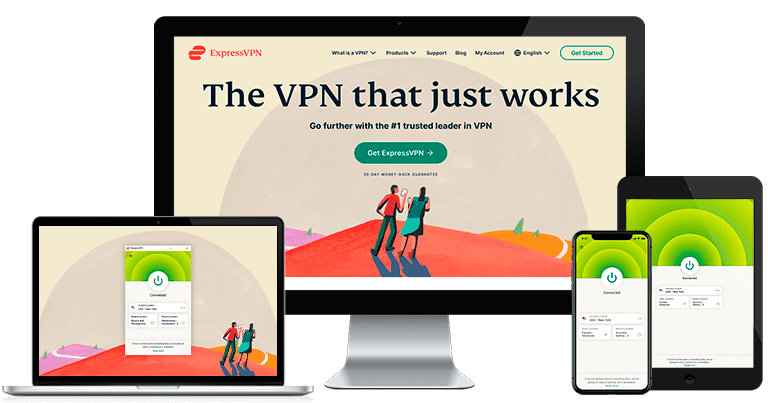
Características clave:
- Más de 3,000 servidores en 105 países.
- Proporciona una velocidad muy alta para navegar, ver streaming, descargar torrents y jugar online, entre otras actividades.
- Permite conectar hasta 14 dispositivos al mismo tiempo.
- Dispone de apps nativas e intuitivas para Windows, Mac, Android, iOS y Linux, entre otros.
- Incluye un servicio de asistencia las 24 horas a través de chat en vivo, correo, base de conocimiento y preguntas frecuentes.
- Incluye 30* días de garantía de reembolso.
ExpressVPN es la mejor VPN de 2026, ya que ofrece una velocidad alta y estable en toda la red. Durante las pruebas, hice varios tests de velocidad y comprobé que ExpressVPN es la VPN más rápida del mercado, con una velocidad media de 90 Mbps (mi velocidad base es de 110 Mbps). Es más que suficiente para ver streaming, descargar torrents y jugar online a la perfección.
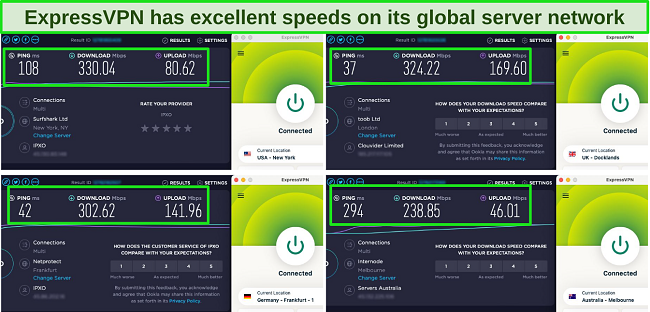
El resto de pruebas demostraron que su enorme red de servidores fiables hace que ExpressVPN sea una VPN excelente para streaming. De hecho, ExpressVPN accedió a los siguientes servicios de streaming:
| Netflix | Disney+ | Hulu | HBO Max | Amazon Prime Video | Paramount+ | Peacock |
| Showtime | BBC iPlayer | SlingTV | DAZN | ESPN | YouTube TV | ¡y muchos más! |
Además de ofrecer una velocidad alta, ExpressVPN incluye magníficas funciones de seguridad y privacidad. Estas funciones están pensadas para proteger tanto tu actividad en Internet como tus datos ante cualquier espía, lo que evita cualquier peligro cuando te conectes a Internet. ExpressVPN cuenta con las siguientes funciones:
- Cifrado AES de 256 bits en sus más de 3,000 servidores para proteger tus datos personales.
- Kill switch automático, que interrumpe la conexión a Internet si la VPN falla.
- Tunelizado dividido, que te permite conectarte a un servidor VPN mientras mantienes tu conexión habitual para revisar las apps del banco, del tiempo, etc.
- Compatibilidad con el intercambio de archivos P2P en todos los servidores.
- Protocolos seguros, como Lightway y OpenVPN, que proporcionan una velocidad alta y una gran seguridad.
- Tecnología TrustedServer, por la que los servidores están basados en RAM y no pueden almacenar datos.
- Política sin registros auditada (verificada por KPMG y Cure53), que confirma que tus datos no se comparten con nadie, ni siquiera con el gobierno.
Para que las conexiones sean rápidas y sencillas, ExpressVPN ofrece apps nativas (disponibles también en español) para numerosos dispositivos. Podrás descargar e instalar las apps en solo un par de minutos para conectarte a un servidor seguro. En mi caso, no tuve que configurar nada para obtener la mejor conexión posible. Además, ExpressVPN es compatible con los routers e incluye la función MediaStreamer, así que pude establecer una conexión segura en la smart TV y en PS5, que no son compatibles con las apps de las VPN.
Te recomiendo probar ExpressVPN sin riesgo para que compruebes su seguridad y facilidad de uso. Si no te satisface el servicio, podrás obtener el reembolso total, ya que ExpressVPN ofrece 30* días de garantía de reembolso. Para poner a prueba la garantía, hice uso de ella y debo admitir que fue muy sencillo. Contacté con el servicio de asistencia a través del chat en vivo las 24 horas y procesaron mi solicitud en menos de 2 minutos. Y lo mejor de todo es que recibí el dinero en mi cuenta en solo 5 días.
Editor’s Note: Transparency is one of our core values at WizCase, so you should know we are in the same ownership group as ExpressVPN. That said, our detailed reviews follow a strict methodology that examines all relevant performance factors to help you arrive at your own informed conclusion.
ExpressVPN funciona en: Windows, macOS, Linux, Chromebook, Android, iOS, Chrome, Firefox, Edge, PlayStation, Xbox, Nintendo Switch, Amazon Fire TV, Amazon Fire TV Stick, Nvidia Shield, Xiaomi Mi Box, Google Chromecast, Roku, Android TV, smart TV y routers, entre otros.
2026 Update! You can subscribe to ExpressVPN for as low as per month with a 2-year + 4 months purchase (save up to %)!! This is a limited offer so grab it now before it's gone. See more information on this offer here.
2. CyberGhost: Cuenta con servidores optimizados para garantizar buenas conexiones para gaming, streaming y las descargas de torrents

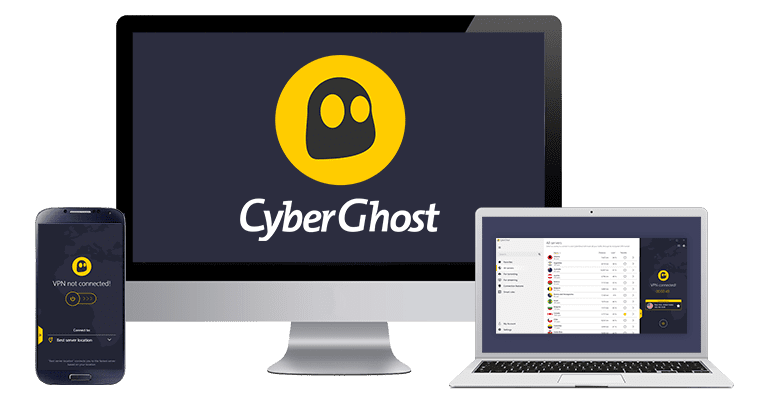
Características clave:
- Más de 11,690 servidores en 100 países.
- Los servidores optimizados ofrecen conexiones fiables para ver streaming, descargar torrents y jugar online.
- Es compatible con Windows, Mac, Android, iOS y Linux, entre otros.
- Permite conectar hasta 7 dispositivos al mismo tiempo.
- Ofrece servicio de asistencia las 24 horas a través de chat en vivo, correo y una baso de conocimiento en línea.
- Incluye 45 días de garantía de reembolso.
Los servidores optimizados de CyberGhost son ideales para conseguir conexiones rápidas y fiables con las que ver streaming, descargar torrents y jugar online. El equipo de CyberGhost comprueba de forma habitual sus servidores para garantizar conexiones más rápidas y estables en todo momento. Los servidores para descargar torrents y jugar online se distribuyen de forma similar por toda la red de CyberGhost para que siempre tengas una conexión disponible cerca. Durante las pruebas, me sorprendieron los servidores optimizados para streaming. Además, CyberGhost me dio acceso a:
| Netflix | Disney+ | Hulu | HBO Max | BBC iPlayer | Amazon Prime Video |
| Paramount+ | DAZN | ESPN | YouTube TV | Fox Sport | ¡y muchos más! |
Los servidores optimizados de CyberGhost son bastante más rápidos que los servidores estándar, llegando a un 30 % más en algunos casos. Si tu velocidad es más baja (unos 30 Mbps o menos), tendrás la velocidad más alta disponible si te conectas a un servidor optimizado. Sin embargo, la velocidad de CyberGhost se reduce ligeramente en los servidores más lejanos. Aun así, siempre encontré conexiones a media distancia que eran estables y fiables, con las que pude ver contenido en streaming sin problemas.

Además de proporcionar una buena velocidad, CyberGhost incluye excelentes funciones de seguridad y privacidad sin configuración. Entre ellas, destacan:
- Cifrado de grado militar en los más de 11,690 servidores disponibles para evitar que los hackers accedan a tus datos.
- Kill switch automático, que evita que los espías vean tu IP real si la VPN falla.
- Bloqueador de anuncios y rastreadores maliciosos, que evita las ciberamenazas incluidas en los anuncios emergentes.
- Tunelizado dividido, que permite separar la conexión de la VPN de tu conexión habitual para ciertas actividades.
- Servidores basados en RAM, cuyos datos se eliminan en cada reinicio, lo que evita el almacenamiento de información.
- Estricta política de cero registros, por la que CyberGhost no retiene tus datos de navegación. Además, Deloitte ha verificado dicha política en una auditoría llevada a cabo recientemente.
Por otro lado, ofrece apps nativas (también disponible en español ) compatibles con numerosas plataformas como Windows, Mac, Android, iOS y Linux, entre otras. Asimismo, tardarás poco en descargar las apps, que no requieren ninguna configuración complicada para obtener una conexión segura. CyberGhost también incluye la función Smart DNS para usar la VPN con dispositivos que no sean compatibles con la VPN.
Además, puedes probar CyberGhost sin riesgo gracias a los 45 días de garantía de reembolso. En mi caso, procesaron la solicitud en un par de minutos a través del chat en vivo las 24 horas y recibí el dinero en una semana.
Editor’s Note: Transparency is one of our core values at WizCase, so you should know we are in the same ownership group as CyberGhost VPN. That said, our detailed reviews follow a strict methodology that examines all relevant performance factors to help you arrive at your own informed conclusion.
CyberGhost funciona en: Windows, macOS, Linux, Android, iOS, Raspberry Pi, Chrome, Firefox, PlayStation, Xbox, Nintendo Switch, Amazon Fire TV, Amazon Fire TV Stick, Kodi, Roku, smart TV y routers, entre otros.
2026 Update! You can subscribe to CyberGhost for as low as per month with a 2-year purchase (save up to %)!! This is a limited offer so grab it now before it's gone. See more information on this offer here.
3. Private Internet Access: Dispone de una enorme red de servidores para tener conexiones rápidas de forma sencilla
Características clave:
- Enorme red con más de 29,650 servidores en 90 países.
- Ofrece conexiones locales de fácil acceso y con una velocidad alta y estable.
- Permite conectar hasta unlimited dispositivos al mismo tiempo.
- Incluye apps nativas para Windows, Mac, Android, iOS y Linux, entre otros.
- Cuenta con un servicio de asistencia las 24 horas a través de chat en vivo, base de conocimiento y preguntas frecuentes.
- Incluye 30 días de garantía de reembolso.
Private Internet Access (PIA) tiene la red de servidores más amplia de todas las VPN de esta lista, lo que la convierte en una gran opción para conectarse desde cualquier lugar. Con solo un par de clics podrás conectarte a cualquier servidor, sin ninguna configuración necesaria. De hecho, encontrarás servidores en más de 90 ubicaciones casi al instante. Asimismo, ofrece servidores optimizados para streaming en 8 países, que funcionaron perfectamente con Netflix durante las pruebas.

Tras hacer varios tests de velocidad, comprobé que PIA ofrece una velocidad alta y estable en los servidores cercanos. A pesar de que hubo algunas pausas por buffering antes del streaming, la conexión fue fluida y sin interrupciones. Al igual que la mayoría de las VPN, PIA puede perder velocidad en los servidores más lejanos. Sin embargo, al contar con más de 29,650 servidores en su red, siempre tendrás una opción cercana para obtener la mejor velocidad.
Si tu velocidad es baja, puedes personalizar el nivel de cifrado para aumentarla. Al cambiar del cifrado AES de 256 bits al de 128 bits con PIA, la velocidad mejoraría sin reducir la seguridad. Además, este cambio es muy sencillo. Por el contrario, intentar algo así con tu propia VPN podría provocar problemas de seguridad.
Además, PIA ofrece excelentes funciones de seguridad y privacidad como:
- Kill switch automático, que impide que los hackers accedan a tus datos personales si la VPN falla.
- MACE, su propio bloqueador de anuncios y malware, que evita los rastreadores y otras amenazas en Internet.
- Política sin registros auditada, por la que tus datos no se almacenan ni se comparten con nadie.
Asimismo, las apps nativas de PIA (disponibles también en español) son compatibles con diversas plataformas. Durante las pruebas, las apps me resultaron fáciles de usar. Además, las descargué e instalé en poco tiempo y me conecté al instante. A su vez, PIA incluye la función Smart DNS para aquellos dispositivos que no sean compatibles con las apps de las VPN. PIA me dio acceso a estos servicios:
| Netflix | Disney+ | Vudu | Amazon Prime Video | YouTube TV |
| Showtime | Discovery+ | Sky Sports | ESPN | ¡y muchos más! |
Aunque se puede ver streaming en Netflix US y Disney+, PIA no siempre accede a otros servicios populares como BBC iPlayer o Hulu. Si quieres ver su contenido, te sugiero contactar con el servicio de asistencia para que te recomiende un servidor.
Editor’s Note: Transparency is one of our core values at WizCase, so you should know we are in the same ownership group as Private Internet Access. That said, our detailed reviews follow a strict methodology that examines all relevant performance factors to help you arrive at your own informed conclusion.
PIA funciona en: Windows, macOS, Linux, Android, iOS, Chrome, Firefox, Opera, Amazon Fire TV, Amazon Fire TV Stick y routers, entre otros.
2026 Update! /month for a two-year plan with 2 months free (%)!! This is a limited offer so grab it now before it's gone. See more information on this offer here.
4. NordVPN — Premium VPN With Cheap Prices on Long-Term Offers

Key Features:
- Short and long-term offers available
- 30-day money-back guarantee
- 9,419+ global servers in 137 countries
- Unlimited bandwidth
- Protect up to 10 devices at once
NordVPN is one of the best VPNs on the market — and you can get super cheap prices when you sign up for a long-term offer. One thing to note, however, is that when it’s time to renew your offer, prices do increase quite significantly.
I was particularly impressed with the high performance of every server I tested. Just because a VPN has thousands of servers doesn’t mean they all work. Servers can still struggle to work — and some can even fail to connect completely. However, NordVPN’s servers work with Netflix for smooth, buffer-free streaming.
I did, however, have issues with using NordVPN’s native Fire TV app. Although it mostly worked with Netflix, it sometimes had issues and kept crashing. I also found that NordVPN’s user interface for desktop devices was less user-friendly than ExpressVPN and CyberGhost.
NordVPN has the following security and privacy features:
- AES 256-bit encryption
- kill switch that cuts your internet access if your connection to a VPN server drops suddenly
- built-in ad and malware blocker, so you don’t need a third-party ad blocker
- fully audited no-logs policy (audited by PwC) – NordVPN doesn’t store any personal or identifying data while you’re connected to the VPN
In addition, NordVPN includes Threat Protection that protects you from viruses, infected websites, and trackers – and it works whenever you have the NordVPN app open, even if you’re not connected to a VPN server.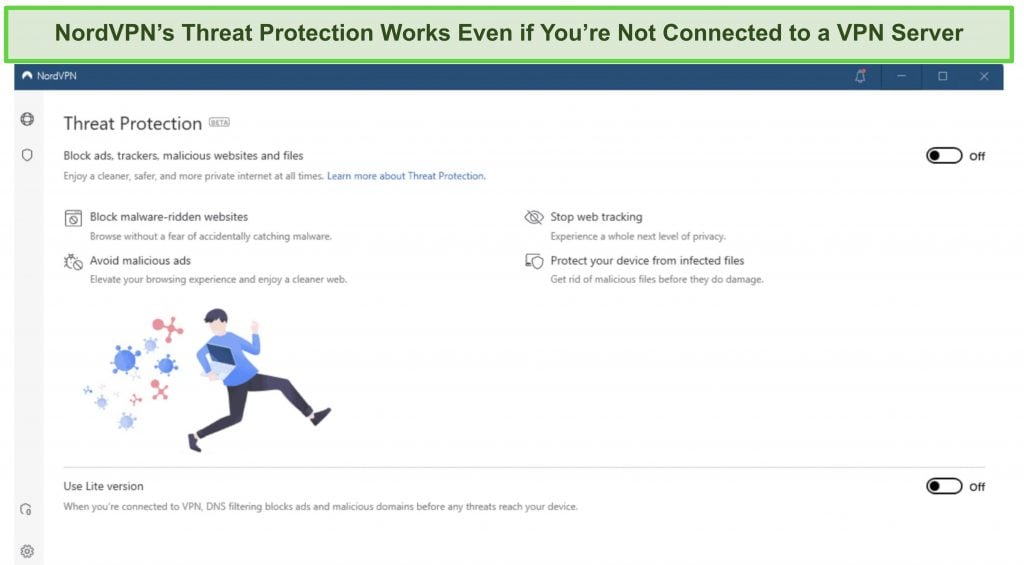
It's easy to find a NordVPN offers that suits your needs. You can also stream, torrent, and browse for free for up to 30 days with its money-back guarantee. I tested this to ensure that you’ll really get your money back. At first, the support team tried to give me an extended trial period — but they initiated my refund right away after I told them I wasn’t interested in the extension. I got my money back in 6 business days.
NordVPN works with: Netflix, Amazon Prime Video, BBC iPlayer, Hulu, Disney+, SkyTV, HBO Max, SHOWTIME, DAZN, ESPN, YouTube TV, and more
NordVPN works on: Windows, Mac OS, Android, iOS, Windows Phone, Chromebook, Linux, Chrome, Firefox, Fire Stick, and Android TV
5. Surfshark — Best Value for Money with Unlimited Device Connections and Fast Speeds

Key Features:
- Short and long-term offers available
- 30-day money-back guarantee
- 4,500+ global servers in 100 countries
- No bandwidth restrictions
- Connect unlimited devices at once
Surfshark offers the best value for money out of every premium VPN on the market. You can connect an unlimited number of devices, which means you can use Surfshark on all your devices without getting logged out.
I tested Surfshark’s simultaneous connections on 2 PCs, 2 phones, a Fire Stick 4K, and an iPad. My connection remained reliable on all 6 devices. Even while I was actively streaming on all my devices, my average speed was 112 Mbps — fast enough for UHD quality.
When I saw the price of this service, I thought it couldn’t possibly have top-grade security features for such a low price, but I was pleasantly surprised.
Surfshark has the following security and privacy features:
- AES 256-bit encryption on all devices, with ChaCha encryption available for Android users
- Wireguard VPN protocol enabled by default
- diskless, RAM-only servers to protect your privacy (no data can be physically extracted from any servers)
- kill switch (although this isn’t enabled by default)
- IP and DNS leak protection
Surfshark offers two-factor authentication (2FA) on your account. This feature requires you to enter an extra code before you can log in to ensure that only you can access your account.
While Surfshark does have slightly fewer global servers than rivals such as CyberGhost and PIA, I didn’t experience any issues during my tests. I easily connected fast working servers every time, and I had excellent speeds for streaming, downloading torrents, and browsing the internet.
You can try Surfshark for yourself with the 30-day money-back guarantee. Requesting a refund is easy with Surfshark’s live chat feature. Although the support team asked why I wanted to cancel my offer, I had no problem getting my money back (and it only took 4 days!).
Surfshark works with: Netflix, Amazon Prime Video, Disney+, BBC iPlayer, Sling TV, HBO Max, DAZN, and more
Surfshark works on: Windows, Mac OS, Android, iOS, Linux, Fire Stick, Samsung Smart TVs, LG Smart TVs, Android TV, Kodi, and selected routers
Preguntas frecuentes sobre crear una VPN
¿Puedo crear mi propia VPN para ver Netflix?
¿Puedo crear un servidor VPN gratis?
Otros métodos pueden ser caros. Por ejemplo, comprar un router VPN cuesta varios cientos de dólares o euros. Por otra parte, el precio de un servicio basado en la nube varía según el coste de la adquisición que elijas.
¿Cuál es la diferencia entre un servidor VPN y un cliente VPN?
El cliente VPN se comunica con el servidor VPN para enviar datos a través del túnel cifrado. El servidor VPN aloja y proporciona el servicio al cliente VPN para garantizar que los datos estén protegidos. Asimismo, el servidor enmascara la dirección IP real del cliente para proteger su ubicación.
Si creas el servidor VPN en tu casa (por ejemplo, en el router), la dirección IP será la de tu red doméstica. Si te conectaras a la VPN de tu red doméstica con una WiFi pública, tu IP quedaría oculta bajo la dirección IP doméstica.
¿Puedo crear una VPN para descargar torrents?
Además, crear una VPN puede ser complicado e incluso podrías no tener un nivel de cifrado seguro para descargar torrents. Si usas la red doméstica, tu dirección IP real sería visible para otros usuarios de torrents. Asimismo, es muy probable que la velocidad sea mucho más baja, por lo que tendrías que esperar más tiempo a que se descargasen los torrents.
¿Puedo crear un servidor VPN en Android, iPhone, Mac, Windows 10 y Linux?
La forma más fácil de usar una VPN en varios dispositivos es elegir una VPN premium. Las VPN comerciales tienen apps nativas para diversas plataformas, lo que permite descargarlas, instalarlas y conectarse a un servidor en solo unos minutos.
¿Es ilegal crear tu propia VPN?
Aun así, crear una VPN no da derecho a participar en actividades ilegales. Tampoco puedes crear una VPN en aquellas ubicaciones donde están prohibidas, como China, Turquía o Irán. Ni mi equipo ni yo aprobamos las actividades ilegales con una VPN, por eso recomendamos revisar las leyes local antes de crear una VPN.
¿Cuánto cuesta crear tu propia VPN?
Crea tu propia VPN gratis
Aunque hay varias formas de crear una VPN, cada una de ellas tiene sus inconvenientes. Además, el proceso puede ser más caro de lo que imaginas.
Por eso, te recomiendo usar una VPN de calidad como ExpressVPN. Puedes instalarla en varios dispositivos en solo unos minutos y evitar la posibilidad de inutilizar el router, de perder la conexión y de tener gastos que no esperabas. Además de disfrutar de una red global de alta velocidad, puedes probar ExpressVPN sin riesgo gracias a los 30* días de garantía de reembolso. Si no te gusta el servicio, solo tienes que solicitar el reembolso.
Editor’s Note: Transparency is one of our core values at WizCase, so you should know we are in the same ownership group as ExpressVPN. That said, our detailed reviews follow a strict methodology that examines all relevant performance factors to help you arrive at your own informed conclusion.
*Please note that ExpressVPN’s generous money-back guarantee applies to first-time customers only.
Resumen: Las mejores VPN en 2026


Editor’s Note: We value our relationship with our readers, and we strive to earn your trust through transparency and integrity. We are in the same ownership group as some of the industry-leading products reviewed on this site: ExpressVPN, CyberGhost, Private Internet Access, and Intego. That said, our detailed reviews follow a strict methodology that examines all relevant performance factors to help you arrive at your own informed conclusion.




Leave a Comment
Cancel