Comment créer un VPN gratuitement (mis à jour en 2026)
Reading time: 31 min
First published: Jan 30, 2023
Updated 2 times since publishing

Les VPN gratuits sont notoirement peu fiables et risqués, en particulier lorsque vous souhaitez protéger vos données des regards indiscrets ou contourner les restrictions en ligne. Heureusement, il existe plusieurs façons de configurer votre propre VPN gratuitement (ou pour une somme modique) : en utilisant votre routeur (s’il est pris en charge), un autre appareil connecté à Internet ou en utilisant un service d’hébergement basé sur le cloud.
Bien que compliquées, ces méthodes ne nécessitent pas de Master en informatique. Mais des connaissances en code et une compréhension des fonctionnalités de sécurité vous seront bénéfiques.
Si vous ne souhaitez pas configurer vous-même un VPN un peu délicat et fastidieux, essayez un service premium tel qu’ExpressVPN. C’est une option abordable qui ne nécessite aucune configuration manuelle pour obtenir des connexions rapides et sécurisées. De plus, vous êtes protégés par sa garantie de remboursement de 30* jours. Editor’s Note: Transparency is one of our core values at WizCase, so you should know we are in the same ownership group as ExpressVPN. That said, our detailed reviews follow a strict methodology that examines all relevant performance factors to help you arrive at your own informed conclusion.
Essayez ExpressVPN sans risque
Guides rapides : créez votre propre VPN en quelques étapes seulement
Sur votre routeur
- Téléchargez un micrologiciel tiers compatible avec votre routeur. Je recommande des options comme DD-WRT, Tomato et OpenWRT.
- Flashez le micrologiciel sur votre routeur. Dans le panneau de configuration, recherchez les paramètres de mise à niveau du routeur pour remplacer le système d’exploitation existant par un nouveau micrologiciel. Sachez qu’il s’agit d’un processus qui prend du temps et laisse beaucoup de place à l’erreur, ce qui pourrait casser votre routeur. Vous voudrez donc peut-être essayer ExpressVPN sans risque avant d’essayer de flasher votre routeur.
- Redémarrez votre routeur et trouvez l’onglet VPN. Il se trouvera dans le panneau de configuration de votre routeur.
- Activez OpenVPN et configurez votre serveur VPN et vos clients VPN. Votre nouveau micrologiciel contiendra des instructions détaillées sur le processus de configuration : une erreur peut entraîner un routeur défectueux, alors assurez-vous de suivre précisément les instructions.
Essayez ExpressVPN sans risque
Dans le cloud
- Créez un compte avec un service d’hébergement basé sur le cloud. Ceux-ci offrent souvent des offres mensuelles.
- Téléchargez, configurez et déployez Algo VPN. Cette série de scripts vous permet de configurer la connexion chiffrée entre votre appareil et le serveur VPN.
- Configurez Algo VPN avec votre appareil. Les étapes ici différeront en fonction de votre client VPN.
- Commencez à utiliser votre VPN. Vous pourrez établir une connexion privée entre votre appareil et le serveur VPN basé sur le cloud.
Avec un autre appareil (ordinateur Windows 11)
- Modifiez les paramètres de votre firewall. Vous devrez autoriser les connexions entrantes et la redirection de port pour configurer votre VPN.
- Téléchargez et installez OpenVPN. Il est gratuit mais peut être difficile à configurer.
- Générez et créez des autorités de certification et des certificats. Ceux-ci authentifient le tunnel chiffré entre le client VPN et le serveur VPN.
- Configurez le client VPN et le serveur VPN. Vous devrez créer des fichiers de configuration pour le client et le serveur.
- Connectez-vous au VPN. Exécutez d’abord des tests de fuite pour confirmer que la connexion est sécurisée.
Avec un routeur VPN
- Achetez un routeur avec un VPN intégré. Ceux-ci peuvent être coûteux; ExpressVPN est une option plus abordable.
- Activez le VPN de votre routeur. Vous trouverez le menu de configuration VPN dans le panneau de configuration de votre routeur, dans Paramètres.
- Téléchargez et installez les fichiers de configuration pour votre client VPN (l’appareil que vous utilisez pour vous connecter au VPN). Ceux-ci seront disponibles dans le panneau de configuration de votre routeur. Choisissez les fichiers qui correspondent à votre système d’exploitation client VPN.
- Connectez-vous au VPN. Effectuez un test de fuite pour vous assurer que vos données sont sécurisées avant de commencer à naviguer.
Protégez vos appareils avec ExpressVPN
Comment créer votre propre serveur VPN – Avec des méthodes gratuites (mis à jour en 2026)
Avant de configurer votre VPN, vérifiez votre adresse IP pour voir si elle est statique (ne change pas) ou dynamique (change occasionnellement). Si elle est dynamique, vous devez configurer un DDNS (Dynamic Domain Name System) : c’est un service qui mappe les noms de domaine aux adresses IP, et il donnera à votre adresse IP un nom de domaine fixe. De cette façon, vous n’aurez pas à reconfigurer votre VPN à chaque changement d’adresse IP. Vérifiez auprès du fabricant de votre routeur pour obtenir plus de détails sur la procédure à suivre.
Configurez un serveur VPN sur votre routeur
Important : la plupart des routeurs n’ont pas la capacité de prendre en charge un serveur VPN. Si c’est le cas pour le vôtre, je vous recommande d’utiliser plutôt la méthode de configuration sur cloud.
Pour configurer un serveur VPN sur votre routeur, vous devrez installer un micrologiciel prenant en charge un serveur VPN : vous devrez probablement remplacer le micrologiciel existant sur votre routeur, avec un processus appelé le flashing. Le micrologiciel de routeur le plus populaire qui prend en charge les serveurs VPN comprend DD-WRT, Tomato et OpenWRT. Vous pouvez également acheter des routeurs sur lesquels ce micrologiciel est déjà installé.
Flasher votre routeur est un processus long et compliqué, et il y a beaucoup de place pour l’erreur. Si votre routeur ne prend pas en charge le micrologiciel que vous avez choisi, vous pouvez facilement le briquer (bloquer), et il ne fonctionnera plus. Assurez-vous d’être pleinement conscient(e) du processus avant d’essayer de flasher votre routeur. Vous trouverez peut-être qu’il est beaucoup plus simple et plus rapide d’utiliser un VPN premium tel qu’ExpressVPN.
Tous les routeurs sont différents, il est donc difficile de créer un guide universel pour configurer un VPN avec votre routeur. Il s’agit d’un guide général pour les étapes à suivre : vous trouverez des instructions plus détaillées sur le site d’assistance de votre micrologiciel.
- Vérifiez la compatibilité de votre routeur avec le micrologiciel tiers. Vous pouvez le faire en effectuant une recherche rapide sur le Web ou en consultant le site Web du fabricant de votre routeur.
- Téléchargez le micrologiciel compatible sur votre ordinateur. Je recommande d’utiliser DD-WRT, Tomato ou OpenWRT, car ils sont populaires, fiables et ont une bonne documentation.
- Connectez votre routeur à votre ordinateur à l’aide d’un câble Ethernet. Branchez une extrémité dans le port LAN de votre routeur et l’autre dans le port LAN de votre ordinateur.
- Allumez votre routeur et ouvrez les paramètres de mise à niveau du routeur. Vous les trouverez en ouvrant votre navigateur, en tapant 192.168.1.1 ou 192.168.0.1 et en localisant les paramètres dans le panneau de configuration de votre routeur.
- Flashez votre micrologiciel. Le site Web de votre routeur contiendra des instructions spécifiques pour cette étape. Veuillez donc vous y reporter. N’oubliez pas que si vous vous trompez dans cette étape, votre routeur sera endommagé.
- Redémarrez votre routeur et connectez-vous.
Vous pouvez maintenant configurer le serveur VPN avec le micrologiciel nouvellement installé.
- Dans le panneau de configuration de votre routeur, recherchez l’onglet Sans fil puis l’onglet VPN.
- Activez OpenVPN.
- Configurez votre serveur VPN et vos clients. Vous pouvez vous référer aux instructions de votre micrologiciel pour obtenir un guide de configuration détaillé, qui comportera de nombreuses étapes avec de nombreuses commandes. Assurez-vous de suivre attentivement les instructions, car une erreur pourrait facilement briquer (bloquer) votre routeur.
Configurer un serveur VPN sur le cloud
Vous pouvez configurer un serveur VPN sur le cloud en effectuant une offre à un service d’hébergement basé sur le cloud, qui coûtera généralement à peu près le même prix qu’une offre VPN premium. Certains services d’hébergement populaires et réputés incluent DigitalOcean, Amazon WorkSpaces, Scaleway, Vultr et Microsoft Azure.
L’utilisation d’un serveur VPN basé sur le cloud signifie que vous ne pouvez pas accéder à votre réseau domestique lorsque vous êtes absents. Néanmoins, cela signifie que vous pouvez créer des serveurs VPN à différents endroits pour accéder à du contenu soumis à des restrictions. Par exemple, vous pouvez utiliser vos comptes de streaming locaux lorsque vous voyagez à l’étranger : l’emplacement de votre serveur VPN n’est pas lié à votre emplacement physique.
L’inconvénient est que les serveurs basés sur le cloud présentent des problèmes de sécurité. Vous devez avoir confiance dans le fait que le service d’hébergement que vous utilisez ne va pas enregistrer ou partager vos données avec des annonceurs tiers. De plus, le service d’hébergement conservera probablement un enregistrement de votre activité en ligne qui pourrait être remis aux autorités ou volé si le service est compromis. Un fournisseur VPN établi tel qu’ExpressVPN est une option beaucoup plus sécurisée et privée.
Le guide suivant détaille les étapes de base que vous devrez suivre. Les étapes exactes différeront légèrement en fonction du service d’hébergement que vous avez choisi et de l’appareil que vous utilisez pour configurer le serveur VPN basé sur le cloud. Il y a aussi un peu d’informatique à faire, alors assurez-vous que vous êtes à l’aise avec le code avant de vous lancer.
- Créez un compte avec un service d’hébergement basé sur le cloud. DigitalOcean est un choix populaire, et Amazon WorkSpaces offre quant à lui un service gratuit d’un an.
- Téléchargez Algo VPN. Il s’agit d’un ensemble de scripts qui facilite grandement la configuration d’une connexion VPN chiffrée. Il est simple à utiliser et très sécurisé.
- Installez les dépendances d’Algo VPN. Le processus pour cela diffère selon l’appareil que vous utilisez : vous trouverez des instructions détaillées sur le dépôt GitHub d’Algo VPN.
- Configurez vos paramètres. Ici, vous pouvez créer une liste des utilisateurs qui auront accès à votre VPN, afin que vous puissiez partager le service avec des amis ou l’ajouter à plusieurs appareils.
- Démarrez le déploiement d’Algo VPN. Vous devrez répondre à certaines questions, telles que votre fournisseur de services d’hébergement (vous aurez besoin des détails de votre compte pour cela), votre nom VPN et l’emplacement du serveur que vous souhaitez choisir.
- Notez le mot de passe p12 (certificat utilisateur) et la clé CA, une fois le déploiement terminé. Vous aurez peut-être besoin de ces détails plus tard, et c’est la seule fois où vous les verrez.
- Configurez vos appareils avec le VPN. Algo VPN est compatible avec les appareils Windows, Mac, Android, iOS et Linux, et a des guides de configuration détaillés sur son GitHub.
- Votre VPN devrait être opérationnel ! Vous pouvez exécuter un test de fuite et vérifier votre adresse IP pour vous assurer que vos données sont sécurisées et que le VPN fonctionne correctement.
Utiliser un autre appareil comme serveur VPN
Vous pouvez transformer l’un de vos appareils connectés à Internet en un serveur VPN, comme un ordinateur Windows ou Mac. Cet appareil doit rester allumé en permanence afin de maintenir le serveur VPN, car vous ne pourrez pas établir de connexion si l’appareil est éteint ou tombe soudainement en panne. Vous devrez également configurer la redirection de port sur le périphérique VPN afin de pouvoir accéder au VPN depuis Internet.
Comment créer un serveur VPN sur un ordinateur Windows 11
Windows 11 a déjà un VPN intégré, mais il n’utilise pas de protocole VPN sécurisé. Au lieu de cela, je vous recommande de configurer votre VPN avec OpenVPN, un protocole de connexion fiable, fiable et sécurisé.
- Modifiez les paramètres du pare-feu de votre PC Windows 11. Vous devrez autoriser les connexions entrantes et la redirection de port.
- Téléchargez OpenVPN et installez-le. Vous pouvez trouver la version officielle du logiciel à télécharger sur le site d’OpenVPN ici. Assurez-vous de cocher la case EasyRSA, et d’installer les pilotes TAP.
- Configurez EasyRSA. Il permet de créer des autorités de certification et de demander et signer des certificats. Ces certificats signalent la propriété de la clé publique et authentifient le tunnel chiffré.
- Générez des certificats. Créez l’autorité de certification et le certificat pour le serveur VPN.
- Créez des certificats clients. Le client VPN est votre appareil : ces certificats permettront la connexion entre votre appareil et le serveur VPN.
- Configurez votre client VPN et votre serveur VPN. Vous devrez créer des fichiers de configuration pour les deux.
- Connectez-vous à votre serveur VPN avec votre client VPN. Après avoir effectué des tests de fuite et d’adresse IP, vous êtes prêts à naviguer sur le Web en toute sécurité.
Comment créer un serveur VPN sur un ordinateur macOS ou Raspberry Pi
La configuration d’un serveur VPN sur un ordinateur macOS est similaire à sa configuration sur un ordinateur Windows. Toutefois, macOS ne prend pas nativement en charge OpenVPN, vous aurez donc besoin d’un logiciel tiers pour le prendre en charge : je recommande Tunnelblick ou Homebrew, tous deux gratuits et faciles à configurer.
Raspberry Pi est plus compliqué à configurer, surtout parce que Linux et Raspberry Pi mettent régulièrement à jour et publient de nouvelles versions. Je recommande d’utiliser un script d’installation appelé PiVPN, car cela vous permettra de personnaliser vos paramètres VPN pour bénéficier d’une sécurité maximale. Vous pouvez choisir entre une adresse IP statique ou dynamique, le protocole OpenVPN ou WireGuard, et bien plus encore.
Pour créer votre VPN, vous aurez besoin d’un Raspberry Pi avec une alimentation et d’une carte SD. Après l’avoir configuré avec PiVPN, vous devez également créer un client VPN.
Il y a beaucoup de marge d’erreur lors de la configuration manuelle d’un VPN, en particulier en matière de sécurité et de confidentialité. Il est beaucoup plus facile d’utiliser un service premium tel qu’ExpressVPN, qui a des applications natives pour Windows, Mac, Raspberry Pi, et plus.
Acheter un routeur avec VPN
Le moyen le plus simple de configurer votre propre VPN consiste à acheter un routeur compatible VPN. Assurez-vous de vérifier que le routeur que vous choisissez prend en charge votre protocole préféré, car cela peut être difficile à changer. Je recommande d’utiliser OpenVPN pour une sécurité de haut niveau et des vitesses rapides.
- Ouvrez votre navigateur et accédez au panneau de configuration de votre routeur. Vous pouvez généralement le trouver en saisissant 192.168.0.1 ou 192.168.1.1 dans la barre de recherche de votre navigateur.
- Saisissez le nom d’utilisateur et le mot de passe de votre routeur. Sauf indication contraire, ceux-ci seront probablement “admin”, ou vous les avez modifiés.
- Activez le VPN de votre routeur. Vous le trouverez dans les Paramètres ou Paramètres avancés, sous les Paramètres VPN. Assurez-vous d’autoriser l’accès à tous les sites Web pour les clients utilisant la connexion VPN.
- Cliquez sur Appliquer pour confirmer vos modifications.
Vous devez maintenant configurer votre client VPN (l’appareil que vous utiliserez pour vous connecter au VPN).
- Téléchargez les fichiers de configuration de votre appareil. Selon ce que vous utilisez (un ordinateur Windows, un smartphone Android, etc.), vous devrez télécharger les fichiers depuis le panneau de contrôle de votre routeur.
- Décompressez les fichiers et copiez-les sur l’appareil que vous utiliserez. Vous pouvez le faire avec une clé USB ou un câble, ou sans fil.
- Connectez-vous au VPN avec votre appareil. Après avoir effectué un test de fuite (vous pouvez utiliser cet outil pratique pour vérifier les fuites d’adresses IP), vous pouvez commencer à naviguer sur le Web en toute sécurité.
Editor’s Note: Transparency is one of our core values at WizCase, so you should know we are in the same ownership group as ExpressVPN. That said, our detailed reviews follow a strict methodology that examines all relevant performance factors to help you arrive at your own informed conclusion.
Pourquoi créer votre propre serveur VPN ?
Créer votre propre serveur VPN peut être assez compliqué techniquement, mais cela en vaut la peine pour plusieurs bonnes raisons :
Faire des économies
Il existe plusieurs façons de configurer votre propre VPN gratuitement. Même si vous utilisez un service comme Amazon AWS, vous bénéficierez de la première année gratuite. De plus, les services d’hébergement tels que DigitalOcean sont beaucoup moins chers que ce que vous paieriez pour un service VPN premium.
Obtenir un accès réseau à distance
Si vous configurez votre VPN sur votre routeur, vous pourrez accéder à votre réseau domestique de n’importe où. Vous et toute personne connectée à votre VPN pouvez ouvrir des fichiers professionnels et personnels à partir de votre réseau (idéal si vous travaillez à domicile ou possédez une petite entreprise), faire du streaming sur votre compte Netflix local à l’étranger, et contourner d’autres géorestrictions de contenu.
Protéger votre vie privée
Avec votre propre VPN, vous pouvez chiffrer et protéger vos données lorsque vous vous connectez à Internet. Vous ne transmettrez pas vos informations personnelles et votre activité en ligne à des tiers potentiellement louches (comme les VPN gratuits), et vous pouvez être sûrs que des services comme Amazon ne vendront pas vos données d’hébergement aux annonceurs et aux escrocs.
De plus, les serveurs VPN basés sur le cloud peuvent être abandonnés facilement, ce qui est une sécurité supplémentaire. Si vous décidez de supprimer le serveur et d’en créer un nouveau, toutes les données sont supprimées de manière irréversible.
Cependant, il est important de noter que l’utilisation de votre propre VPN basé sur le cloud ne vous permettra pas de contourner les restrictions régionales : vous ne pouvez pas l’utiliser pour contourner le Grand Firewall chinois, par exemple. Pour ces activités, vous avez besoin d’un VPN zéro log avec une sécurité robuste comme ExpressVPN.
Essayez ExpressVPN sans risque
Les inconvénients liés à la création de votre propre serveur VPN
Bien qu’il y ait certains avantages, il y a aussi des inconvénients assez importants : ce n’est pas le meilleur choix ou le plus pratique pour tout le monde :
- Vos données ne sont pas entièrement sécurisées : le VPN ne protège que la connexion entre le serveur et le client (votre routeur ou votre ordinateur). Votre FAI pourra toujours voir ce que vous faites, tout comme les tiers qui collectent des données auprès de votre FAI. Vous n’obtenez pas l’anonymat complet que vous obtiendriez avec un service VPN premium.
- Vos vitesses seront plus lentes : si vos vitesses Internet standard sont plus lentes, la connexion à un VPN chez vous réduira encore vos vitesses. Les VPN premium sont conçus pour atténuer la perte de vitesse et maintenir les vitesses de téléchargement rapides, mais vous n’aurez pas cette option.
- Vous ne pourrez pas accéder au contenu géorestreint : vous n’aurez accès qu’à l’adresse IP de votre réseau domestique, vous ne pourrez donc pas vous connecter aux adresses IP d’autres pays (sauf si vous configurez un VPN sur cloud) et ne peut pas accéder au contenu restreint. Un gros avantage des VPN commerciaux est qu’ils ont des milliers de serveurs dans le monde pour permettre des connexions faciles à d’autres endroits. Un VPN comme ExpressVPN a plus de 3,000 serveurs dans plus de 105 pays.
- Votre VPN ne se mettra pas à jour automatiquement : vous devrez mettre à jour manuellement votre VPN pour vous assurer qu’il n’y a pas de vulnérabilités logicielles, car il n’y a aucun moyen de configurer les mises à jour automatiques.
- Vous êtes responsable de la sécurité : vous devrez prendre des décisions éclairées sur les problèmes liés à la sécurité. Il est donc important que vous soyez au courant des dernières menaces, logiciels et configurations de sécurité pour votre serveur VPN.
- Cela peut être technique et difficile à configurer correctement : si vous n’avez pas besoin d’un Master en informatique pour configurer votre VPN, il s’agit d’un processus très technique qui doit être configuré correctement pour s’assurer qu’il n’y a pas de fuites ou de failles de sécurité. Les meilleurs VPN en 2026 tous ont des applications natives pour une gamme d’appareils faciles à télécharger et à installer, sans configuration prise de tête.
Sécurisez vos appareils avec ExpressVPN
Editor’s Note: Transparency is one of our core values at WizCase, so you should know we are in the same ownership group as ExpressVPN. That said, our detailed reviews follow a strict methodology that examines all relevant performance factors to help you arrive at your own informed conclusion.
Les meilleurs VPN pour ne pas avoir à créer votre propre VPN (testés en 2026)
1. ExpressVPN – VPN n°1 en 2026 avec des vitesses rapides sur un réseau mondial de plus de 3,000 serveurs

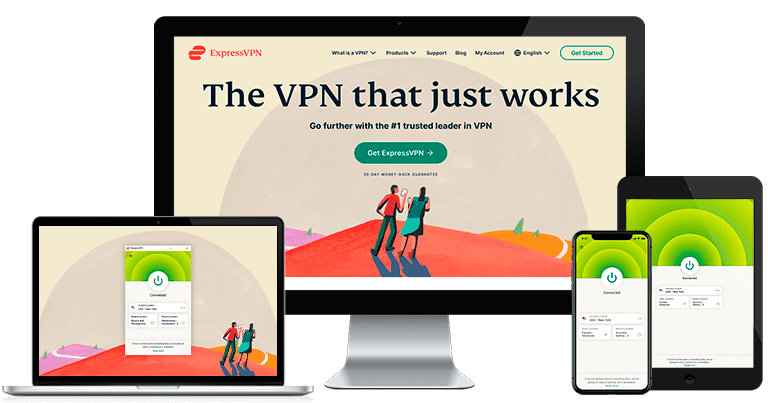
Principales caractéristiques :
- Plus de 3,000 serveurs dans 105 pays.
- Des vitesses ultrarapides pour un streaming, des torrents, des jeux en ligne fluides, et bien plus encore.
- Prend en charge jusqu’à 14 appareils connectés.
- Applications natives et intuitives pour Windows, Mac, Android, iOS, Linux, etc.
- Assistance clientèle disponible 24h / 24 et 7j / 7 avec chat en direct, email, base de connaissances et FAQ.
- Garantie de remboursement de 30* jours.
ExpressVPN est le VPN n° 1 en 2026, avec des vitesses constamment élevées sur son réseau mondial. J’ai effectué plusieurs tests de vitesse et j’ai découvert qu’ExpressVPN est le VPN le plus rapide du marché, avec des moyennes d’environ 90 Mb/s par rapport à une vitesse de base de 110 Mb/s. C’est plus que suffisant pour faire du streaming, du torrent et jouer en ligne sans souci.
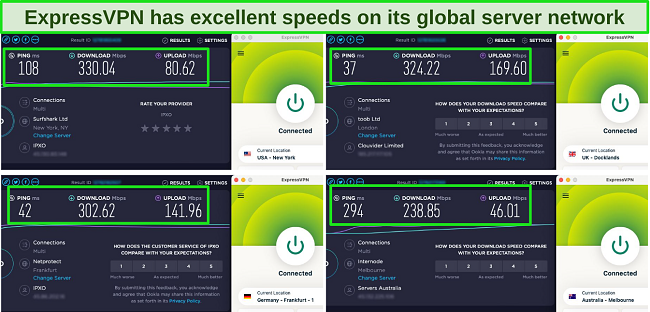
Des tests approfondis ont prouvé qu’avec son vaste et fiable réseau de serveurs mondiaux, ExpressVPN est le meilleur choix pour le streaming. ExpressVPN pourrait facilement accéder aux comptes de streaming sur des services tels que :
| Netflix | Disney+ | Hulu | HBO Max | Amazon Prime Video | Paramount+ | Peacock |
| Showtime | BBC iPlayer | SlingTV | DAZN | ESPN | YouTube TV | … et plus ! |
En plus des vitesses de pointe, ExpressVPN dispose également de fonctionnalités de sécurité et de confidentialité impressionnantes. Ceux-ci sont conçus pour garder votre activité en ligne et vos données personnelles à l’abri des regards indiscrets, pour que vous ne soyez jamais compromis lorsque vous êtes connectés. ExpressVPN inclut les fonctionnalités suivantes :
- Cryptage AES 256 bits sur tous ses plus de 3,000 serveurs connectés, pour garder vos données personnelles en sécurité.
- Kill switch (bouton d’arrêt d’urgence) automatique qui coupera votre connexion Internet en cas de défaillance du VPN.
- Le split tunneling vous permet de vous connecter à un serveur VPN tout en gardant une connexion locale pour consulter vos applications bancaires et météo, et bien plus encore.
- Prise en charge du partage de fichiers P2P sur tous les serveurs.
- Protocoles sécurisés : Lightway et OpenVPN, qui offrent des vitesses rapides et une excellente protection.
- La technologie TrustedServer utilise des serveurs basés sur la RAM qui ne peuvent pas enregistrer les données.
- La politique de zéro log auditée (confirmée par KPMG et Cure53), pour que vos données ne puissent jamais être transmises à un tiers, pas même au gouvernement.
Pour des connexions rapides et faciles, ExpressVPN a des applications natives en français pour une large gamme d’appareils. Celles-ci ne prennent que quelques minutes à télécharger et à installer, et vous serez prêts à vous connecter à un serveur sécurisé. Je n’ai pas eu à configurer manuellement les paramètres pour obtenir la meilleure protection possible. De plus, ExpressVPN est compatible avec les routeurs et a une fonctionnalité MediaStreamer, donc je peux créer une connexion sécurisée sur un téléviseur connecté et ma PS5, qui ne prennent pas en charge les applications VPN.
Je vous recommande d’essayer ExpressVPN par vous-même sans risque et de voir à quel point c’est facile et sécurisé. S’il ne vous convient pas, vous pouvez obtenir un remboursement complet, car ExpressVPN offre une garantie de remboursement de 30* jours. J’ai testé le processus moi-même pour m’assurer qu’il est réel, et c’était facile. J’ai contacté le chat en direct disponible 24h / 24 et 7j / 7 et j’ai demandé un remboursement, qui a été organisé en moins de 2 minutes. Mieux encore, j’ai récupéré mon argent en seulement 5 jours.
Editor’s Note: Transparency is one of our core values at WizCase, so you should know we are in the same ownership group as ExpressVPN. That said, our detailed reviews follow a strict methodology that examines all relevant performance factors to help you arrive at your own informed conclusion.
ExpressVPN fonctionne sur : Windows, macOS, Linux, Chromebook, Android, iOS, Chrome, Firefox, Edge, PlayStation, Xbox, Nintendo Switch, Amazon Fire TV, Amazon Fire TV Stick, Nvidia Shield, Xiaomi Mi Box, Google Chromecast, Roku, les Android TV, les téléviseurs connectés, les routeurs, et bien plus encore.
Essayez ExpressVPN sans risque
2026 Update! You can subscribe to ExpressVPN for as low as per month with a 2-year + 4 months purchase (save up to %)!! This is a limited offer so grab it now before it's gone. See more information on this offer here.
2. CyberGhost – Des serveurs optimisés avec des connexions sûres pour le streaming, le torrent et les jeux

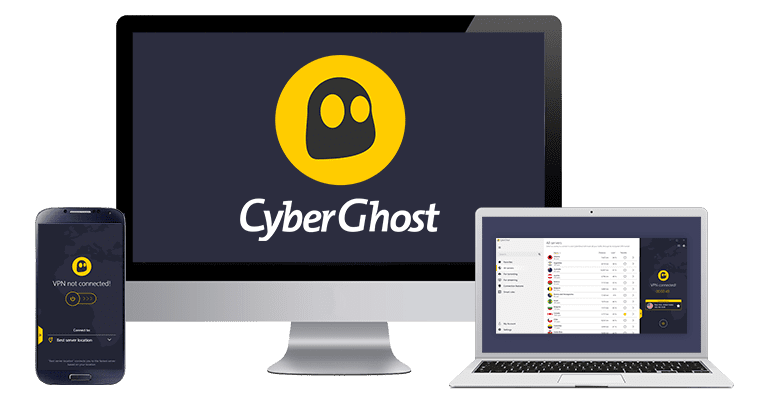
Principales caractéristiques :
- Plus de 11,690 serveurs dans 100 des pays.
- Connexions serveur optimisées pour les sites de streaming, les torrents et les jeux en ligne.
- Prend en charge Windows, Mac, Android, iOS, Linux, et bien plus encore.
- Connectez jusqu’à 7 appareils en même temps.
- Assistance clientèle disponible 24h / 24 et 7j / 7 avec chat en direct, email et base de connaissances en ligne.
- Garantie de remboursement de 45 jours.
Les serveurs optimisés de CyberGhost sont idéaux pour bénéficier de connexions rapides et fiables lors du streaming, du téléchargement de torrents et des jeux en ligne. Ces serveurs sont régulièrement testés par le personnel de CyberGhost pour s’assurer que vous obtenez toujours une connexion fonctionnelle. Les serveurs de torrent et de jeu sont répartis uniformément sur le réseau de serveurs de CyberGhost afin que vous puissiez toujours établir une connexion à proximité. Lors de mes tests, j’ai été particulièrement impressionnée par les serveurs optimisés pour des services de streaming spécifiques. CyberGhost pouvait ainsi facilement accéder aux comptes sur :
| Netflix | Disney+ | Hulu | HBO Max | BBC iPlayer | Amazon Prime Video |
| Paramount+ | DAZN | ESPN | YouTube TV | Fox Sport | … et plus ! |
Les serveurs optimisés de CyberGhost sont nettement plus rapides que les serveurs standards : jusqu’à 30 % plus rapide dans certains cas. Si vos vitesses sont plus lentes (environ 30 Mb/s ou moins), en vous connectant à un serveur optimisé, vous obtiendrez des vitesses aussi rapides que possible. CyberGhost connaît un petit ralentissement sur les connexions à très longue distance, mais j’ai trouvé qu’il était fiable et rapide sur les sites locaux et de milieu de gamme, ce qui me donne une qualité de streaming sans faille.

Outre de bonnes vitesses, CyberGhost dispose d’une gamme de fonctionnalités de sécurité et de confidentialité de haut niveau qui ne nécessitent aucune configuration manuelle, y compris :
- Cryptage de qualité militaire sur tous ses plus de 11,690 serveurs, pour empêcher les pirates d’accéder à vos données.
- Un kill switch (bouton d’arrêt d’urgence) automatique empêche les regards indiscrets de voir votre adresse IP réelle en cas de coupure du VPN.
- Les bloqueurs de publicités malveillantes et de traqueurs bloquent les cybermenaces invasives pouvant être associées à des publicités contextuelles.
- Le split tunneling vous permet de séparer vos connexions VPN en fonction de vos activités prévues.
- Les serveurs basés sur la RAM sont nettoyés à chaque redémarrage, empêchant le stockage de toutes les données.
- La politique stricte de non-conservation des logs prouve que CyberGhost ne conserve aucune de vos données de navigation. Deloitte l’a récemment confirmé dans un audit détaillé.
Il offre des applications en français pour les plateformes les plus courantes, notamment Windows, Mac, Android, iOS, Linux, et bien plus encore. J’ai trouvé que ces applications sont rapides à télécharger et ne nécessitent aucune configuration difficile pour établir une connexion sécurisée. CyberGhost dispose également d’une fonction Smart DNS à utiliser avec des applications qui ne prennent pas nativement en charge un VPN.
Par ailleurs, vous pouvez essayer CyberGhost sans risque avec sa garantie de remboursement de 45 jours. Il m’a fallu quelques minutes pour organiser mon remboursement en utilisant le chat en direct disponible 24h / 24 et 7j / 7, et j’ai récupéré mon argent en une semaine.
Editor’s Note: Transparency is one of our core values at WizCase, so you should know we are in the same ownership group as CyberGhost VPN. That said, our detailed reviews follow a strict methodology that examines all relevant performance factors to help you arrive at your own informed conclusion.
CyberGhost fonctionne avec : Windows, macOS, Linux, Android, iOS, Raspberry Pi, Chrome, Firefox, PlayStation, Xbox, Nintendo Switch, Amazon Fire TV, Amazon Fire TV Stick, Roku, les téléviseurs connectés, les routeurs, et bien plus encore.
Essayez CyberGhost sans risque
2026 Update! You can subscribe to CyberGhost for as low as per month with a 2-year purchase (save up to %)!! This is a limited offer so grab it now before it's gone. See more information on this offer here.
3. Private Internet Access – Un immense réseau mondial fournit des connexions rapides et faciles
Principales caractéristiques :
- Vaste réseau de plus de 29,650 serveurs dans 90 pays.
- L’accès facile aux connexions locales permet d’obtenir des vitesses rapides.
- Prend en charge jusqu’à unlimited connexions.
- Prise en charge des applications natives pour Windows, Mac, Android, iOS, Linux, et bien plus encore.
- Assistance clientèle disponible 24h / 24 et 7j / 7 : chat en direct, base de connaissances et FAQ.
- Garantie de remboursement de 30 jours.
Private Internet Access (PIA) possède le plus grand réseau de serveurs de tous les VPN de cette liste, ce qui en fait un choix parfait pour obtenir des connexions mondiales faciles. Ces serveurs sont disponibles en quelques clics, sans configuration compliquée. Vous pouvez vous connecter aux serveurs dans plus de 90 locations presque instantanément. Il dispose de serveurs optimisés pour le streaming dans 8 pays, ce qui, selon moi, fonctionnait parfaitement lors de l’utilisation de mon compte Netflix local.

J’ai effectué plusieurs tests de vitesse et j’ai trouvé que PIA est fiable et rapide sur les connexions locales. Bien que j’aie expérimenté une certaine mise en mémoire tampon avant le streaming, mes connexions étaient fluides et fiables. Comme la plupart des VPN, PIA peut perdre de la vitesse sur les connexions longue distance. Toutefois, avec plus de 29,650 serveurs de son réseau, vous trouverez probablement toujours une option à proximité pour bénéficier des meilleures vitesses.
Si vous rencontrez des difficultés avec des vitesses lentes, vous pouvez personnaliser votre niveau de cryptage pour augmenter la vitesse. En changeant le cryptage de PIA d’AES 256 bits à AES 128 bits, vous pouvez améliorer votre vitesse sans compromettre votre sécurité. Cette personnalisation est facile et sûre à réaliser : avoir une configuration similaire à votre propre serveur VPN pourrait entraîner un problème de sécurité.
Comme beaucoup d’autres VPN, PIA dispose de fonctionnalités de sécurité et de confidentialité premium, notamment :
- Kill switch (bouton d’arrêt d’urgence) automatique, qui empêche les pirates d’accéder à vos données personnelles en cas de coupure du VPN.
- Bloqueur de malwares et de publicités MACE pour empêcher les traqueurs et autres cybermenaces.
- Politique de non-conservation des logs auditée, indiquant qu’aucune de vos données n’est stockée et qu’elle ne peut donc pas être partagée avec un tiers.
Vous verrez également que PIA a une application native disponible en français qui prend en charge une large gamme de plateformes. Lors de mes tests, j’ai trouvé les applications faciles à utiliser, avec un téléchargement et une installation rapides pour se connecter rapidement. De plus, vous pouvez utiliser la fonction Smart DNS de PIA pour les appareils qui ne prennent pas en charge les applications VPN. PIA pourrait accéder à des comptes avec :
| Netflix | Disney+ | Vudu | Amazon Prime Video | YouTube TV |
| Showtime | Discovery+ | Sky Sports | ESPN | … et plus ! |
Si vous pouvez bien streamer Netflix US et Disney+, PIA ne peut pas toujours accéder à certains services populaires, comme le BBC iPlayer et Hulu. Si vous souhaitez vous connecter à ceux-ci, je vous suggère de contacter l’assistance clientèle afin qu’un représentant puisse vous recommander un serveur.
Editor’s Note: Transparency is one of our core values at WizCase, so you should know we are in the same ownership group as Private Internet Access. That said, our detailed reviews follow a strict methodology that examines all relevant performance factors to help you arrive at your own informed conclusion.
PIA fonctionne avec : Windows, macOS, Linux, Android, iOS, Chrome, Firefox, Opera, Amazon Fire TV, Amazon Fire TV Stick, les routeurs, et bien plus encore.
2026 Update! /month for a two-year plan with 2 months free (%)!! This is a limited offer so grab it now before it's gone. See more information on this offer here.
4. NordVPN — Premium VPN With Cheap Prices on Long-Term Offers

Key Features:
- Short and long-term offers available
- 30-day money-back guarantee
- 9,419+ global servers in 137 countries
- Unlimited bandwidth
- Protect up to 10 devices at once
NordVPN is one of the best VPNs on the market — and you can get super cheap prices when you sign up for a long-term offer. One thing to note, however, is that when it’s time to renew your offer, prices do increase quite significantly.
I was particularly impressed with the high performance of every server I tested. Just because a VPN has thousands of servers doesn’t mean they all work. Servers can still struggle to work — and some can even fail to connect completely. However, NordVPN’s servers work with Netflix for smooth, buffer-free streaming.
I did, however, have issues with using NordVPN’s native Fire TV app. Although it mostly worked with Netflix, it sometimes had issues and kept crashing. I also found that NordVPN’s user interface for desktop devices was less user-friendly than ExpressVPN and CyberGhost.
NordVPN has the following security and privacy features:
- AES 256-bit encryption
- kill switch that cuts your internet access if your connection to a VPN server drops suddenly
- built-in ad and malware blocker, so you don’t need a third-party ad blocker
- fully audited no-logs policy (audited by PwC) – NordVPN doesn’t store any personal or identifying data while you’re connected to the VPN
In addition, NordVPN includes Threat Protection that protects you from viruses, infected websites, and trackers – and it works whenever you have the NordVPN app open, even if you’re not connected to a VPN server.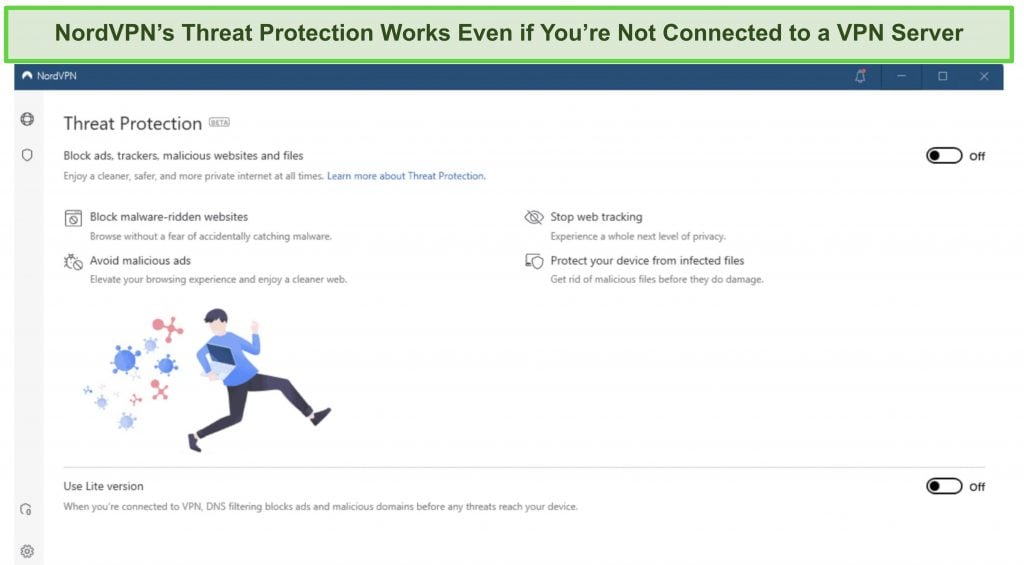
It's easy to find a NordVPN offers that suits your needs. You can also stream, torrent, and browse for free for up to 30 days with its money-back guarantee. I tested this to ensure that you’ll really get your money back. At first, the support team tried to give me an extended trial period — but they initiated my refund right away after I told them I wasn’t interested in the extension. I got my money back in 6 business days.
NordVPN works with: Netflix, Amazon Prime Video, BBC iPlayer, Hulu, Disney+, SkyTV, HBO Max, SHOWTIME, DAZN, ESPN, YouTube TV, and more
NordVPN works on: Windows, Mac OS, Android, iOS, Windows Phone, Chromebook, Linux, Chrome, Firefox, Fire Stick, and Android TV
5. Surfshark — Best Value for Money with Unlimited Device Connections and Fast Speeds

Key Features:
- Short and long-term offers available
- 30-day money-back guarantee
- 4,500+ global servers in 100 countries
- No bandwidth restrictions
- Connect unlimited devices at once
Surfshark offers the best value for money out of every premium VPN on the market. You can connect an unlimited number of devices, which means you can use Surfshark on all your devices without getting logged out.
I tested Surfshark’s simultaneous connections on 2 PCs, 2 phones, a Fire Stick 4K, and an iPad. My connection remained reliable on all 6 devices. Even while I was actively streaming on all my devices, my average speed was 112 Mbps — fast enough for UHD quality.
When I saw the price of this service, I thought it couldn’t possibly have top-grade security features for such a low price, but I was pleasantly surprised.
Surfshark has the following security and privacy features:
- AES 256-bit encryption on all devices, with ChaCha encryption available for Android users
- Wireguard VPN protocol enabled by default
- diskless, RAM-only servers to protect your privacy (no data can be physically extracted from any servers)
- kill switch (although this isn’t enabled by default)
- IP and DNS leak protection
Surfshark offers two-factor authentication (2FA) on your account. This feature requires you to enter an extra code before you can log in to ensure that only you can access your account.
While Surfshark does have slightly fewer global servers than rivals such as CyberGhost and PIA, I didn’t experience any issues during my tests. I easily connected fast working servers every time, and I had excellent speeds for streaming, downloading torrents, and browsing the internet.
You can try Surfshark for yourself with the 30-day money-back guarantee. Requesting a refund is easy with Surfshark’s live chat feature. Although the support team asked why I wanted to cancel my offer, I had no problem getting my money back (and it only took 4 days!).
Surfshark works with: Netflix, Amazon Prime Video, Disney+, BBC iPlayer, Sling TV, HBO Max, DAZN, and more
Surfshark works on: Windows, Mac OS, Android, iOS, Linux, Fire Stick, Samsung Smart TVs, LG Smart TVs, Android TV, Kodi, and selected routers
FAQ sur la création de votre propre VPN
Puis-je créer mon propre VPN pour débloquer Netflix ?
Puis-je configurer mon propre serveur VPN gratuitement ?
D’autres méthodes peuvent être coûteuses : l’achat d’un routeur VPN peut coûter plusieurs centaines d’euros, et l’utilisation d’un service basé sur le cloud varie en prix, en fonction des coûts d’adhésion à la plateforme.
Quelle est la différence entre un serveur VPN et un client VPN ?
Le client VPN communique avec le serveur VPN pour envoyer vos données via le tunnel chiffré. Le serveur VPN héberge et fournit le service au client VPN pour sécuriser vos données. Le serveur masque également la véritable adresse IP du client pour protéger votre emplacement.
Si vous configurez votre serveur VPN pour qu’il soit chez vous (comme sur votre routeur), votre adresse IP sera celle de votre réseau domestique. Si vous deviez vous connecter au VPN de votre réseau domestique tout en utilisant le Wi-Fi public, votre adresse IP serait masquée par l’adresse IP de votre réseau domestique.
Puis-je créer mon propre VPN pour le torrent ?
La création de votre propre VPN peut être délicate, vous risquez donc de ne pas obtenir le cryptage de haut niveau dont vous voulez bénéficier lorsque vous téléchargez des torrents. Si vous utilisez votre réseau domestique, votre véritable adresse IP sera toujours visible pour les autres personnes qui font du torrent. De plus, il est très probable que vos vitesses soient beaucoup plus lentes, ce qui signifie que vous devrez attendre plus longtemps pour que les torrents se terminent.
Puis-je configurer mon propre serveur VPN sur Android, iPhone, Mac, Windows 10 et Linux ?
Le moyen le plus simple d’utiliser un VPN sur plusieurs appareils est d’utiliser un service VPN premium. Les VPN commerciaux ont des applications natives pour différentes plateformes, ce qui facilite le téléchargement, l’installation et la configuration d’une connexion VPN en quelques minutes seulement.
Est-il illégal de créer son propre VPN ?
Toutefois, créer votre propre VPN ne vous permet pas de vous livrer à des activités illégales, et vous ne pouvez pas créer de VPN dans des endroits où l’utilisation de VPN est interdite (comme la Chine, la Turquie et l’Iran). Mon équipe et moi appliquons une politique de tolérance zéro face aux activités illégales ou à l’utilisation d’un VPN, alors assurez-vous de connaître vos lois et réglementations locales avant de créer votre propre VPN.
Combien coûte la création d’un VPN ?
Créer votre propre VPN gratuitement
Bien qu’il existe plusieurs façons de créer votre propre VPN, chaque méthode comporte ses propres pièges. Vous pourriez également constater que le processus n’est pas aussi gratuit que vous l’espériez.
Au lieu de cela, je recommande d’utiliser un fournisseur VPN de qualité, tel qu’ExpressVPN. Vous pouvez l’installer sur tous vos appareils en quelques minutes et éviter les risques tels que les routeurs bloqués, les connexions perdues et les coûts cachés. Avec des vitesses rapides et un réseau mondial de serveurs, vous pouvez essayer ExpressVPN sans risque, car il offre une garantie de remboursement de 30* jours. Demandez simplement un remboursement complet s’il ne vous convient pas.
Essayez ExpressVPN sans risque
Editor’s Note: Transparency is one of our core values at WizCase, so you should know we are in the same ownership group as ExpressVPN. That said, our detailed reviews follow a strict methodology that examines all relevant performance factors to help you arrive at your own informed conclusion.
*Please note that ExpressVPN’s generous money-back guarantee applies to first-time customers only.
Résumé : les meilleurs VPN disponibles en 2026

Editor’s Note: We value our relationship with our readers, and we strive to earn your trust through transparency and integrity. We are in the same ownership group as some of the industry-leading products reviewed on this site: ExpressVPN, CyberGhost, Private Internet Access, and Intego. That said, our detailed reviews follow a strict methodology that examines all relevant performance factors to help you arrive at your own informed conclusion.



Leave a Comment
Cancel