Как сделать свою VPN бесплатно (обновлено в 2026)
Reading time: 26 min
First published: Apr 25, 2023
Updated 2 times since publishing

Бесплатные VPN ненадежны, а их использование связано со множеством рисков, особенно если вы хотите защитить свои данные от посторонних глаз или обойти онлайн-ограничения. К счастью, доступно несколько способов сделать собственный VPN-сервер бесплатно (или за небольшую плату): с помощью вашего роутера (если его модель поддерживается), другого устройства, подключенного к Интернету, или с помощью облачного хостинга.
Хотя процесс не назовешь простым, для настройки этих методов вам не понадобится высшее образование в области информационных технологий. Но вам пригодятся знания в области программирования и понимание средств безопасности.
Если вы не хотите долго и сложно настраивать VPN самостоятельно, попробуйте топовый сервис, например, ExpressVPN. Это доступный вариант, который обеспечивает быстрое и безопасное подключение, не требуя ручной настройки. Кроме того, вы будете защищены 30*-дневной гарантией возврата денег. Editor’s Note: Transparency is one of our core values at WizCase, so you should know we are in the same ownership group as ExpressVPN. That said, our detailed reviews follow a strict methodology that examines all relevant performance factors to help you arrive at your own informed conclusion.
Попробовать ExpressVPN без рисков
Краткое руководство: простые шаги для создания собственной VPN
На своем роутере
- Загрузите стороннюю прошивку, совместимую с вашим роутером. Я рекомендую DD-WRT, Tomato и OpenWRT.
- Перепрошейте свой роутер. На панели управления найдите настройки обновления ПО роутера, чтобы заменить существующую операционную систему новой прошивкой. Имейте в виду, что это длительный процесс, в ходе которого могут возникать разные ошибки, при этом они даже могут привести к поломке вашего роутера. Поэтому, возможно, вы захотите попробовать ExpressVPN без риска, прежде чем пытаться перепрошить свой роутер
- Перезагрузите роутер и найдите вкладку VPN. Она будет доступна на панели управления вашего роутера.
- Включите OpenVPN, настройте свой VPN-сервер и VPN-клиент. Для настройки вашей новой прошивки будут доступны подробные инструкции – даже одна ошибка может привести к поломке роутера, поэтому убедитесь, что вы точно следуете инструкциям.
Попробовать ExpressVPN без риска
В облаке
- Создайте учетную запись в облачном сервисе хостинга. Они часто взимают ежемесячную плату.
- Скачайте, настройте и запустите Algo VPN. Эта серия скриптов позволяет вам настроить зашифрованное соединение между вашим устройством и VPN-сервером.
- Настройте Algo VPN на своем устройстве. Описанные в этой статье шаги будут отличаться в зависимости от используемого вами VPN-клиента.
- Начинайте пользоваться своей VPN. Вы сможете установить приватное соединение между вашим клиент-устройством и облачным VPN-сервером.
С помощью другого устройства (ПК с Windows 11)
- Измените настройки своего файрвола. Вам нужно будет разрешить входящие подключения и переадресацию портов, чтобы настроить свою VPN.
- Скачайте и установите OpenVPN. Это бесплатное приложение, но с его настройкой могут возникнуть некоторые сложности.
- Создайте центры сертификации и сгенерируйте сертификаты. Они проверяют зашифрованный туннель между VPN-клиентом и VPN-сервером.
- Настройте VPN-клиент и VPN-сервер. Вам нужно будет создать файлы конфигурации как для клиента, так и для сервера.
- Подключитесь к VPN. Сначала проведите тесты на утечки данных, чтобы убедиться в надежности соединения.
С помощью VPN-роутера
- Купите роутер со встроенной VPN. Они могут быть дорогими, ExpressVPN обойдется вам дешевле.
- Включите VPN на своем роутере. Меню конфигурации VPN доступно на панели управления вашего роутера, в разделе “Настройки”.
- Загрузите и установите файлы конфигурации для своего VPN-клиента (устройства, которое вы используете для подключения к VPN). Они будут доступны на панели управления вашего роутера – выберите файлы, подходящие для операционной системы вашего VPN-клиента.
- Подключитесь к VPN. Проведите тест на утечку и убедитесь, что ваши данные в безопасности, прежде чем начинать работу в Интернете.
Защитить свои устройства с ExpressVPN
Как сделать VPN-сервер – включая бесплатные методы (обновлено в 2026)
Перед настройкой VPN проверьте свой IP-адрес, чтобы понять, является ли он статическим (не меняется) или динамическим (меняется время от времени). Если он динамический, вам следует настроить DDNS (Dynamic Domain Name System) – это сервис, который сопоставляет доменные имена с IP-адресами, и присвоит вашему IP-адресу фиксированное доменное имя. Благодаря этому вам не придется перенастраивать свою VPN каждый раз, когда меняется ваш IP-адрес. Обратитесь к производителю вашего роутера за подробной информацией о том, как это сделать.
Настройте VPN-сервер на своем роутере
Важно! Большинство роутеров не поддерживают VPN-сервера. Если вы обнаружите, что и ваш роутер в их числе, я рекомендую вместо этого использовать метод настройки облака.
Чтобы настроить VPN-сервер на своем роутере, вам необходимо установить прошивку, поддерживающую VPN-сервер – скорее всего, вам придется заменить существующую прошивку на своем роутере в ходе процесса, который называется “перепрошивка”. Самая популярная прошивка роутера, которая поддерживает создание VPN-серверов, включает DD-WRT, Tomato и OpenWRT. Кроме того, вы можете приобрести роутеры, на которых уже установлена эта прошивка.
Перепрошивка роутера – это трудоемкий и сложный процесс, в ходе которого легко можно допустить ошибку. Если ваш роутер не поддерживает выбранную вами прошивку, вы можете “заблокировать” его, и он больше не будет работать. Убедитесь, что вы полностью понимаете процесс, прежде чем пытаться перепрошить свой роутер – возможно, вы обнаружите, что гораздо проще и быстрее использовать первоклассную VPN, например ExpressVPN.
Нет двух одинаковых роутеров, поэтому создать универсальное руководство по настройке VPN с помощью роутера сложно. Это общее руководство с указанием действий, которые вам необходимо выполнить – более подробные инструкции вы найдете на сайте поддержки вашей прошивки.
- Проверьте, совместим ли ваш роутера со сторонней прошивкой. Это можно сделать с помощью быстрого поиска в Интернете или посмотреть на веб-сайте производителя вашего роутера.
- Загрузите прошивку, которая совместима с вашим роутером, на свой компьютер. Я рекомендую использовать DD-WRT, Tomato или OpenWRT, поскольку они популярные, надежные и по ним представлено много документов.
- Подключите роутер к компьютеру с помощью кабеля Ethernet. Подключите один конец к порту локальной сети вашего роутера, а другой – к порту локальной сети компьютера.
- Включите свой роутер и откройте настройки обновления роутера. Для этого откройте свой браузер, набрав 192.168.1.1 или 192.168.0.1 и выбрав настройки на панели управления вашего роутера.
- Перепрошейте свою прошивку. На веб-сайте вашего роутера будут более конкретные инструкции для этого, поэтому, пожалуйста, ознакомьтесь с ними и помните, что неправильное выполнение этого шага приведет к поломке вашего роутера.
- Перезагрузите свой роутер и войдите в систему.
Теперь вы можете настроить VPN-сервер с помощью недавно установленной прошивки.
- На панели управления вашего роутера найдите вкладку “Беспроводное подключение”, а затем вкладку “VPN”.
- Включите OpenVPN.
- Настройте свой VPN-сервер и клиенты. Изучите инструкции вашей прошивки, в них будет представлено подробное руководство по настройке с множеством шагов и большим количеством команд. Убедитесь, что вы внимательно следуете инструкциям, так как любая ошибка может легко “заблокировать” ваш роутер.
Настройка VPN-сервера в облаке
Вы можете настроить VPN-сервер в облаке, оформив подписку на услугу облачного хостинга, стоимость которой обычно примерно такая же, как у премиум-плана VPN. Вот некоторые популярные и надежные сервисы хостинга: DigitalOcean, Amazon WorkSpaces, Scaleway, Vultr и Microsoft Azure.
При использовании облачного VPN-сервера вы не сможете получить доступ к своей домашней сети, находясь вдали от дома. Однако вы можете создавать VPN-серверы в разных местах для доступа к контенту, на который распространяются ограничения. Например, вы можете использовать свои локальные учетные записи стриминговых сервисов во время поездок за границу – местоположение вашего VPN-сервера не привязано к вашему физическому местоположению.
Недостатком является то, что использование облачных серверов сопряжено с некоторыми рисками для безопасности. Вы должны быть уверены, что хостинг, которым вы пользуетесь, не будет регистрировать ваши данные или передавать их сторонним рекламодателям. Кроме того, сервис хостинга, скорее всего, будет хранить записи о ваших действиях в сети, которые сможет передать властям или которые могут украсть, если сервис взломают. Использование известного VPN-провайдера, такого как ExpressVPN, является гораздо более безопасным и конфиденциальным вариантом.
В следующем руководстве подробно описаны основные шаги, которые вам предстоит выполнить. Точные действия будут немного отличаться в зависимости от выбранного вами сервиса хостинга и устройства, которое вы используете для настройки облачного VPN-сервера. Также нужно будет немного кодировать, поэтому убедитесь, что это не вызывает у вас трудностей, прежде чем пытаться.
- Создайте учетную запись в облачном сервисе хостинга. DigitalOcean – популярный сервис, при этом Amazon WorkSpaces предлагает год использования сервиса бесплатно.
- Скачайте Algo VPN. Это набор скриптов, который значительно упрощает настройку зашифрованного VPN-соединения – он прост в использовании и очень надежен.
- Установите зависимости Algo VPN. Процесс будет отличаться в зависимости от того, какое устройство вы используете – подробные инструкции представлены на сайте Algo VPN GitHub.
- Настройте свои параметры. Здесь вы можете создать список пользователей, которые будут иметь доступ к вашей VPN, чтобы можно было поделиться сервисом с друзьями или подключить к нему несколько устройств.
- Запустите развертывание Algo VPN. Вам нужно будет ответить на несколько вопросов, в частности, указать хостинг-провайдера (для этого вам понадобятся данные вашей учетной записи), ваше имя VPN и желаемое местоположение сервера.
- Запишите p12 (сертификат пользователя) и ключ центра сертификации после завершения развертывания. Эти сведения могут понадобиться вам позже, а это единственный раз, когда вы их увидите.
- Настройте свои устройства с помощью VPN. Algo VPN совместима с устройствами с Windows, Mac, Android, iOS и Linux, а на ее сайте на GitHub есть подробные руководства по настройке.
- Ваша VPN должна работать! Проведите тест на утечку и проверьте свой IP-адрес, чтобы убедиться, что ваши данные в безопасности, а VPN работает правильно.
Использование другого устройства в качестве VPN-сервера
Вы можете превратить одно из ваших устройств, подключенных к Интернету, в VPN-сервер, например компьютер с Windows или Mac. Это устройство должно быть постоянно включено для обеспечения работы VPN-сервера, так как вы не сможете подключиться, если устройство выключено или неожиданно выйдет из строя. Вам также нужно будет настроить переадресацию портов на VPN-устройстве, чтобы подключаться к VPN из Интернета.
Как создать VPN-сервер на компьютере с Windows 11
В Windows 11 уже есть встроенная VPN, но она использует не очень надежный VPN-протокол. Вместо этого я рекомендую настроить вашу VPN с помощью OpenVPN – надежного и защищенного протокола.
- Измените настройки файрвола на своем ПК с Windows 11. Вам необходимо разрешить входящие подключения и переадресацию портов.
- Скачайте и установите OpenVPN. Вот сайт для официальной загрузки OpenVPN. Убедитесь, что вы установили флажок в пункте “EasyRSA” и установили драйверы TAP.
- Настройте EasyRSA. Эта утилита используется для создания центров сертификации, а также для выдачи и подписи сертификатов – эти сертификаты подтверждают владение открытым ключом и проверяют подлинность зашифрованного туннеля.
- Создайте сертификаты. Создайте центр сертификации и сертификат для VPN-сервера.
- Создайте сертификаты клиента. VPN-клиент – это ваше устройство. Эти сертификаты позволят установить соединение между вашим устройством и VPN-сервером.
- Настройте свой VPN-клиент и VPN-сервер. Вам нужно будет создать конфигурационные файлы и для VPN-клиента, и для сервера.
- Подключитесь к VPN-серверу с помощью своего VPN-клиента. Проведя тесты на утечку и проверив IP-адрес, вы готовы к безопасному просмотру веб-страниц.
Как создать VPN-сервер на компьютере macOS или Raspberry Pi
Настройка VPN-сервера на компьютере macOS мало чем отличается от настройки на ПК с Windows. Однако macOS изначально не поддерживает OpenVPN, поэтому вам понадобится стороннее программное обеспечение для работы с ним – я рекомендую Tunnelblick или Homebrew, обе программы бесплатны и просты в настройке.
Raspberry Pi сложнее настроить, главным образом из-за того, что Linux и Raspberry Pi регулярно выпускают обновления и новые версии. Я рекомендую использовать установочный скрипт под названием PiVPN, что позволит вам настроить параметры вашей VPN для обеспечения максимальной безопасности. Вы можете выбрать статический или динамический IP-адрес, протокол OpenVPN или WireGuard и многие другие параметры.
Чтобы создать свою VPN, вам понадобится Raspberry Pi с блоком питания и SD-карта. После настройки с помощью PiVPN вам также необходимо создать VPN-клиент.
В процессе ручной настройки VPN легко ошибиться, особенно когда речь идет о безопасности и конфиденциальности. Гораздо проще использовать премиум-сервис, такой как ExpressVPN, который предлагает собственные приложения для Windows, Mac, Raspberry Pi и других устройств.
Купите VPN-роутер
Самый простой способ настроить собственную VPN – приобрести роутер с поддержкой VPN. Убедитесь, что выбранный вами роутер поддерживает желаемый протокол, так как изменить его может быть сложно – я рекомендую использовать OpenVPN для обеспечения хорошей безопасности и высокой скорости.
- Откройте свой браузер и получите доступ к панели управления вашего роутера. Обычно это можно сделать, введя 192.168.0.1 или 192.168.1.1 в строке поиска вашего браузера.
- Введите имя пользователя вашего роутера и пароль. Скорее всего, имя будет “admin”, если не указано иное или вы его не изменили.
- Включите VPN на своем роутере. Это можно сделать в “Настройках” или “Дополнительных настройках” на вкладке “Настройки VPN”. Убедитесь, что вы разрешили клиентам, использующим VPN-соединение, доступ ко всем веб-сайтам.
- Нажмите “Применить”, чтобы подтвердить внесенные изменения.
Теперь вам нужно настроить свой VPN-клиент (устройство, которое вы будете использовать для подключения к VPN).
- Загрузите файлы конфигурации для своего устройства. В зависимости от того, какое устройство вы используете (ПК с Windows, смартфон на Android и т.д.), вам потребуется загрузить соответствующие файлы с панели управления вашего роутера.
- Распакуйте архивные файлы и скопируйте их на устройство, которое вы будете использовать. Это можно сделать с помощью USB-накопителя или кабеля, а также по беспроводному подключению.
- Подключитесь к VPN с помощью своего устройства. Проведя тест на утечки, (вы можете использовать этот удобный инструмент для проверки утечек IP-адресов) начинайте безопасный просмотр веб-страниц.
Editor’s Note: Transparency is one of our core values at WizCase, so you should know we are in the same ownership group as ExpressVPN. That said, our detailed reviews follow a strict methodology that examines all relevant performance factors to help you arrive at your own informed conclusion.
Зачем создавать свой собственный VPN-сервер?
Создание собственного VPN-сервера может быть довольно сложным с технической точки зрения, но оно стоит затраченных сил по нескольким веским причинам:
Экономия денег
Есть несколько способов, с помощью которых вы можете настроить собственную VPN бесплатно. Даже если вы пользуетесь таким сервисом, как Amazon AWS, первый год вы получите бесплатно. Кроме того, услуги хостинга, такие как DigitalOcean, намного дешевле, чем оплата премиального VPN-сервиса.
Получение удаленного доступа к сети
Если вы настроите VPN на своем роутере, то сможете получить доступ к своей домашней сети, где бы вы ни находились. Вы и другие пользователи, подключенные к вашей VPN, сможете открывать рабочие и личные файлы из вашей сети (идеально, если вы работаете из дома или у вас небольшой бизнес), смотреть контент, войдя в локальную учетную запись Netflix за границей и обходить другие географические ограничения на доступ к контенту.
Повышение конфиденциальности
С помощью собственной VPN вы можете зашифровать и защитить свои данные при подключении к Интернету. Вы не будете передавать свою личную информацию и данные о ваших действиях в сети потенциально сомнительным третьим сторонам (например, бесплатным VPN), и вы сможете не переживать о том, что такие сервисы, как Amazon, продадут данные о вашем хостинге рекламодателям и мошенникам.
Кроме того, облачные VPN-серверы обладают дополнительной безопасностью, поскольку их можно удалить. Если вы решите удалить сервер и создать новый, все данные будут удалены безвозвратно.
Однако стоит отметить, что собственная облачная VPN не позволит вам обойти региональные ограничения – вы не сможете использовать ее, например, для обхода Великого китайского файрвола. Для этого вам нужна VPN с подтвержденным отсутствием журналов и надежной защитой, такая как ExpressVPN.
Попробовать ExpressVPN без рисков
Недостатки создания собственного VPN-сервера
Несмотря на некоторые преимущества, есть и довольно существенные недостатки – это не лучший или далеко не наиболее практичный выбор для обычного пользователя:
- ваши данные защищены не полностью: VPN защищает только соединение между сервером и клиентом (вашим роутером или компьютером) – интернет-провайдер все равно сможет видеть ваши действия в сети, как и любые третьи стороны, которые получают данные от вашего интернет-провайдера. Вы не получите полной анонимности, которую получили бы при использовании премиального VPN-сервиса.
- Ваша скорость будет ниже: если ваша стандартная скорость подключения к Интернету не очень высокая, подключение к самодельной VPN еще больше снизит ее. VPN премиум-класса разработаны таким образом, чтобы минимизировать потерю скорости и обеспечивать высокую скорость загрузки, но у вас не будет такой опции.
- Вы не сможете получить доступ к контенту, на который распространяются географические ограничения: у вас будет доступ только к IP-адресу вашей домашней сети, поэтому вы не сможете подключаться к IP-адресам в других странах (если только вы не настроили облачную VPN) и не сможете получить доступ к контенту с ограниченным доступом. Большим преимуществом коммерческих VPN является то, что у них есть тысячи серверов по всему миру для легкого подключения к другим локациям – например, ExpressVPN предлагает 3,000 + серверов в 105 + странах.
- Ваша VPN не будет обновляться автоматически: вам придется вручную обновлять свою VPN, чтобы быть уверенным в отсутствии уязвимостей в программном обеспечении, поскольку нет способа настроить автоматические обновления.
- Вы несете ответственность за безопасность: вам нужно будет принимать обоснованные решения по вопросам, связанным с безопасностью, поэтому вам важно быть в курсе новейших угроз, программного обеспечения и конфигураций безопасности для вашего VPN-сервера.
- Правильная настройка может быть сложной с технической точки зрения: хотя для настройки VPN вам не понадобится высшее образование в области информационных технологий, это технический процесс, который необходимо выполнить правильно, чтобы не было утечек или уязвимостей в системе безопасности. Лучшие VPN в 2026 имеют фирменные приложения для различных устройств. Эти приложения легко загрузить и установить, никаких сложных настроек не требуется.
Защитить свои устройства с ExpressVPN
Editor’s Note: Transparency is one of our core values at WizCase, so you should know we are in the same ownership group as ExpressVPN. That said, our detailed reviews follow a strict methodology that examines all relevant performance factors to help you arrive at your own informed conclusion.
Лучшие VPN-альтернативы вместо создания собственной VPN (протестировано в 2026)
1. ExpressVPN – VPN №1 в 2026 с высокой скоростью на 3,000 + серверах по всему миру

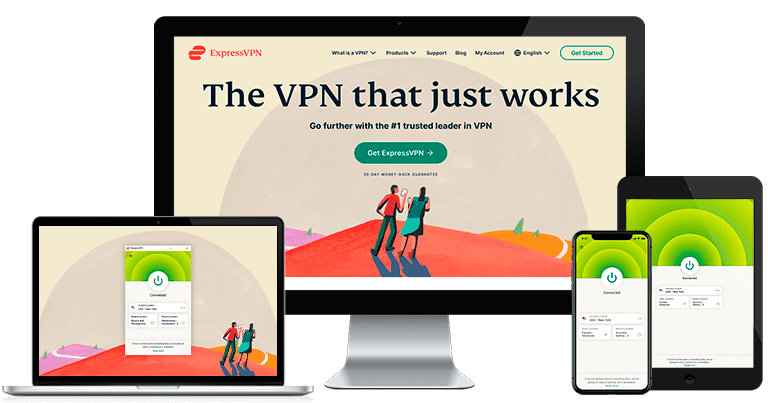
Основные характеристики:
- 3,000 + серверов в 105 странах
- Невероятно высокая скорость для бесперебойного стриминга, скачивания торрентов, онлайн-игр и многого другого
- Возможность подключить до 14 устройств одновременно
- Фирменные, интуитивно понятные приложения для Windows, Mac, Android, iOS, Linux и других устройств
- Круглосуточная поддержка клиентов в чате, по электронной почте, с помощью базы знаний и раздела с ответами на часто задаваемые вопросы
- 30*-дневная гарантия возврата денег
ExpressVPN – VPN №1 в 2026 с неизменно высокой скоростью на серверах по всему миру. Я провела несколько тестов скорости и пришла к выводу, что ExpressVPN – самая быстрая VPN на рынке. Ее средняя скорость составляет около 90 Мбит/с, а моя исходная скорость – 110 Мбит/с. Этого более чем достаточно для безупречного стриминга, скачивания торрентов и онлайн-игр.
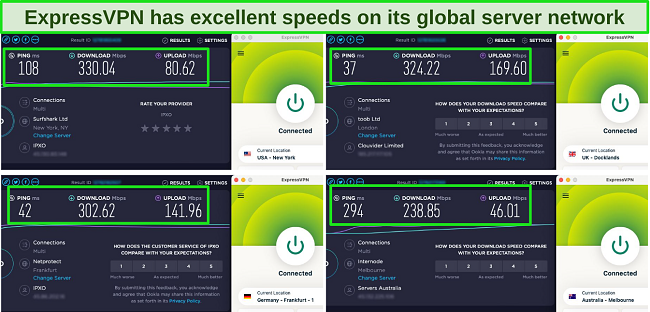
Результаты тщательного тестирования показали, что благодаря обширной сети надежных серверов по всему миру ExpressVPN лучше всего подходит для стриминга. ExpressVPN легко получает доступ к записям таких стриминговых сервисов, как:
| Netflix | Disney+ | Hulu | HBO Max | Amazon Prime Video | Paramount+ | Peacock |
| Showtime | BBC iPlayer | SlingTV | DAZN | ESPN | YouTube TV | …и многим другим! |
Помимо отличной скорости, ExpressVPN также предлагает впечатляющие средства безопасности и конфиденциальности. Их цель – скрыть ваши действия в сети и личные данные от посторонних глаз, гарантируя, что вам ничего не угрожает при подключении к сервису. ExpressVPN предлагает следующие функции и средства безопасности:
- Шифрование AES-256 на всех 3,000 + серверах для обеспечения безопасности ваших личных данных
- Автоматический переключатель, который отключит ваше интернет-соединение в случае сбоя в работе VPN
- Раздельное туннелирование позволяет вам подключаться к VPN-серверу, сохраняя при этом локальное соединение при использовании банковских приложений, приложений для просмотра погоды и т.д.
- Поддержка обмена файлами в формате P2P на всех серверах
- Надежные протоколы – Lightway и OpenVPN, которые обеспечивают высокую скорость и отличную защиту
- Технология TrustedServer использует серверы на базе оперативной памяти, которые не регистрируют ваши данные
- Проверенная политика отсутствия журналов (эффективность подтверждена KPMG и Cure53) гарантирует, что ваши данные никогда не передаются третьим сторонам, даже правительству.
Для быстрого и легкого подключения ExpressVPN предлагает интуитивно понятные фирменные приложения на русском языке для большого ряда устройств. Их загрузка и установка занимают всего пару минут, после чего вы сможете подключиться к защищенному серверу – я получила максимально возможную защиту без необходимости настраивать что-либо вручную. Кроме того, ExpressVPN совместима с роутерами и предлагает функцию MediaStreamer, благодаря чему я смогла создать безопасное соединение на smart TV и моей PS5, для которых нет VPN-приложений.
Я рекомендую вам самостоятельно протестировать ExpressVPN без риска и убедиться, насколько это простой и безопасный сервис. Если он вам не понравится, вы получите все свои деньги назад, поскольку ExpressVPN предлагает 30*-дневную гарантию возврата денег. Я сама прошла через этот процесс, чтобы убедиться в том, что гарантия работает, – и это было несложно. Я связалась с агентом в онлайн-чате, который доступен 24/7, и попросила вернуть мне деньги. Мой запрос одобрили через 2 минуты. А лучше всего то, что я получила свои деньги всего через 5 дней.
Editor’s Note: Transparency is one of our core values at WizCase, so you should know we are in the same ownership group as ExpressVPN. That said, our detailed reviews follow a strict methodology that examines all relevant performance factors to help you arrive at your own informed conclusion.
ExpressVPN работает с: Windows, macOS, Linux, Chromebook, Android, iOS, Chrome, Firefox, Edge, PlayStation, Xbox, Nintendo Switch, Amazon Fire TV, Amazon Fire TV Stick, Nvidia Shield, Xiaomi Mi Box, Google Chromecast, Roku, Android TV, smart TV, роутерами и другими устройствами.
Попробовать ExpressVPN без рисков
2026 Update! You can subscribe to ExpressVPN for as low as per month with a 2-year + 4 months purchase (save up to %)!! This is a limited offer so grab it now before it's gone. See more information on this offer here.
2. CyberGhost – оптимизированные серверы гарантируют подключение для стриминга, скачивания торрентов и игр

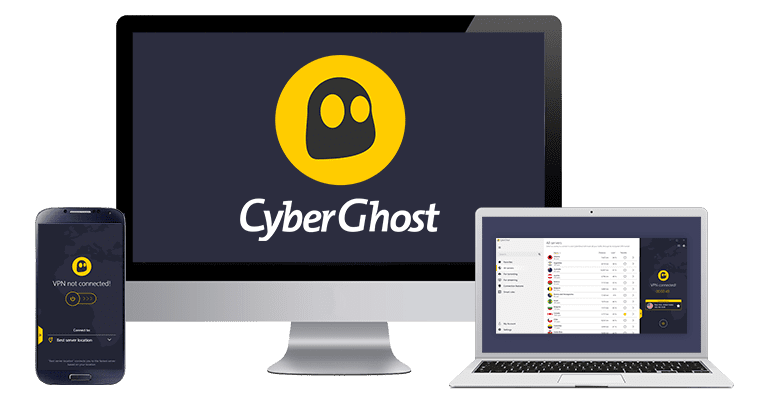
Основные характеристики:
- Более 11,690 серверов в 100 странах
- Оптимизированные серверы для подключения к стриминговым сайтам, скачивания торрентов и онлайн-игр
- Работает с Windows, Mac, Android, iOS, Linux и другими устройствами
- Возможность подключить до 7 устройств одновременно
- Круглосуточная поддержка клиентов в живом чате, по электронной почте и с помощью онлайн-базы знаний
- 45-дневная гарантия возврата денег
Оптимизированные серверы CyberGhost идеально обеспечивают быстрое и надежное подключение для стриминга, скачивания торрентов и онлайн-игр. Сотрудники CyberGhost регулярно тестируют серверы компании, чтобы у вас всегда было работающее соединение. Серверы для скачивания торрентов и игр равномерно распределены по сети CyberGhost, поэтому вы всегда можете подключиться к серверу неподалеку от вас. Во время тестов меня особенно впечатлили серверы, оптимизированные для конкретных стриминговых сервисов – CyberGhost легко получала доступ к учетным записям:
| Netflix | Disney+ | Hulu | HBO Max | BBC iPlayer | Amazon Prime Video |
| Paramount+ | DAZN | ESPN | YouTube TV | Fox Sport | …и многим другим! |
Оптимизированные серверы CyberGhost работают существенно быстрее стандартных серверов – в некоторых случаях на целых 30% быстрее. Если у вас не очень высокая скорость (около 30 Мбит/с или меньше), подключение к оптимизированному серверу обеспечит вам максимальную возможную скорость. CyberGhost действительно немного снижает скорость соединения при подключении к удаленному серверу, но локальные или средне-удаленные серверы обеспечивали мне безупречное качество стриминга.

Помимо высокой скорости, CyberGhost предлагает ряд первоклассных средств безопасности и конфиденциальности, которые не требуют ручных настроек, включая:
- Шифрование военного уровня на всех 11,690 + серверах, не давая хакерам получить доступ к вашим данным
- Автоматический переключатель не позволяет посторонним узнать ваш реальный IP-адрес в случае отключения VPN-соединения
- Блокировщик рекламы и трекеров блокирует агрессивные киберугрозы во всплывающих объявлениях
- Раздельное туннелирование позволяет вам использовать или не использовать VPN-соединение в зависимости от предполагаемых действий
- Серверы на базе оперативной памяти удаляют все данные при каждой перезагрузке, поэтому на них ничего не хранится
- Строгая политика отсутствия журналов доказывает, что CyberGhost не хранит никакие данные о посещенных вами сайтах. Недавно фирма Deloitte подтвердила ее эффективность в ходе тщательного аудита.
Сервис также предлагает фирменные приложения на русском языке для различных популярных платформ, включая Windows, Mac, Android, iOS, Linux и другие. Эти приложения быстро загружаются и не требуют никаких сложных настроек для безопасного соединения. Кроме того, у CyberGhost есть функция Smart DNS для использования с приложениями, которые не поддерживают VPN.
Кроме того, вы можете протестировать CyberGhost без рисков благодаря ее щедрой 45-дневной гарантии возврата денег. Мне потребовалось пару минут, чтобы оформить возврат средств через онлайн-чат, доступный 24/7, а через неделю я уже получила свои деньги.
Editor’s Note: Transparency is one of our core values at WizCase, so you should know we are in the same ownership group as CyberGhost VPN. That said, our detailed reviews follow a strict methodology that examines all relevant performance factors to help you arrive at your own informed conclusion.
CyberGhost работает с: Windows, macOS, Linux, Android, iOS, Raspberry Pi, Chrome, Firefox, PlayStation, Xbox, Nintendo Switch, Amazon Fire TV, Amazon Fire TV Stick, Roku, smart TV, роутерами и другими устройствами.
Попробовать ExpressVPN без рисков
2026 Update! You can subscribe to CyberGhost for as low as per month with a 2-year purchase (save up to %)!! This is a limited offer so grab it now before it's gone. See more information on this offer here.
3. Private Internet Access – огромная сеть серверов по всему миру обеспечивает быстрое и легкое подключение
Основные характеристики:
- Огромная сеть из более чем 29,650 серверов в 90 странах
- Легкий доступ к локальным серверам обеспечивает высокую скорость
- Возможность подключить до unlimited устройств
- Фирменные приложения для Windows, Mac, Android, iOS, Linux и других платформ
- Круглосуточная поддержка клиентов – живой чат, база знаний и раздел с ответами на часто задаваемые вопросы
- 30-дневная гарантия возврата денег
У Private Internet Access (PIA) самая большая серверная сеть среди всех VPN в этом списке, что делает ее лучшим выбором для простого подключения по всему миру. Эти серверы доступны в пару кликов, никаких сложных настроек – вы можете подключиться к серверам более чем в 90 локациях почти мгновенно. У нее есть оптимизированные для стриминга серверы в 8 странах и они отлично работали, когда я заходила в свою локальную учетную запись Netflix.

Я провела несколько тестов скорости и обнаружила, что PIA обеспечивает стабильно быстрое локальное подключение. Хотя я иногда сталкивалась с буферизацией перед началом стриминга, соединение было стабильным. Как и большинство VPN, скорость PIA может снижаться при подключении к серверу, который расположен далеко от вас. Однако, имея в своем распоряжении 29,650 + серверов, вы с большою вероятностью всегда сможете найти сервер неподалеку с лучшей скоростью.
Если у вас все же низкая скорость, вы можете изменить уровень шифрования и повысить скорость. Переключив шифрование PIA с AES-256 на AES-128, вы сможете повысить свою скорость без ущерба для безопасности. Этот процесс очень прост и безопасен – аналогичная конфигурации вашего собственного VPN-сервера может стать причиной проблем с безопасностью.
Как и многие другие VPN, PIA предлагает первоклассные средства безопасности и конфиденциальности, включая:
- Автоматический переключатель, который не позволяет хакерам получить доступ к вашим личным данным в случае отключения VPN
- Блокировщик рекламы и вредоносного ПО MACE предотвращает взломы и защищает от других киберугроз
- Проверенная политика отсутствия журналов гарантирует, что никакие ваши данные не сохраняются и не передаются третьим сторонам.
Кроме того, у PIA есть фирменные приложения на русском языке для ряда платформ. В ходе тестов я обнаружила, что эти приложения очень просты в использовании, обеспечивают быструю загрузку и установку для быстрого подключения. Кроме того, вы можете использовать функцию Smart DNS от PIA для устройств, для которых нет VPN-приложений. PIA обеспечила мне доступ к учетным записям:
| Netflix | Disney+ | Vudu | Amazon Prime Video | YouTube TV |
| Showtime | Discovery+ | Sky Sports | ESPN | …и многим другим! |
Хотя вы можете смотреть контент на Netflix США and Disney+, PIA не всегда может получить доступ к некоторым популярным сервисам, таким как BBC iPlayer и Hulu. Если вам нужны именно эти серверы, я предлагаю вам обратиться в службу поддержки клиентов, чтобы агент мог порекомендовать вам сервер.
Editor’s Note: Transparency is one of our core values at WizCase, so you should know we are in the same ownership group as Private Internet Access. That said, our detailed reviews follow a strict methodology that examines all relevant performance factors to help you arrive at your own informed conclusion.
PIA работает с: Windows, macOS, Linux, Android, iOS, Chrome, Firefox, Opera, Amazon Fire TV, Amazon Fire TV Stick, роутерами и другими устройствами.
2026 Update! /month for a two-year plan with 2 months free (%)!! This is a limited offer so grab it now before it's gone. See more information on this offer here.
4. NordVPN — Premium VPN With Cheap Prices on Long-Term Offers

Key Features:
- Short and long-term offers available
- 30-day money-back guarantee
- 9,419+ global servers in 137 countries
- Unlimited bandwidth
- Protect up to 10 devices at once
NordVPN is one of the best VPNs on the market — and you can get super cheap prices when you sign up for a long-term offer. One thing to note, however, is that when it’s time to renew your offer, prices do increase quite significantly.
I was particularly impressed with the high performance of every server I tested. Just because a VPN has thousands of servers doesn’t mean they all work. Servers can still struggle to work — and some can even fail to connect completely. However, NordVPN’s servers work with Netflix for smooth, buffer-free streaming.
I did, however, have issues with using NordVPN’s native Fire TV app. Although it mostly worked with Netflix, it sometimes had issues and kept crashing. I also found that NordVPN’s user interface for desktop devices was less user-friendly than ExpressVPN and CyberGhost.
NordVPN has the following security and privacy features:
- AES 256-bit encryption
- kill switch that cuts your internet access if your connection to a VPN server drops suddenly
- built-in ad and malware blocker, so you don’t need a third-party ad blocker
- fully audited no-logs policy (audited by PwC) – NordVPN doesn’t store any personal or identifying data while you’re connected to the VPN
In addition, NordVPN includes Threat Protection that protects you from viruses, infected websites, and trackers – and it works whenever you have the NordVPN app open, even if you’re not connected to a VPN server.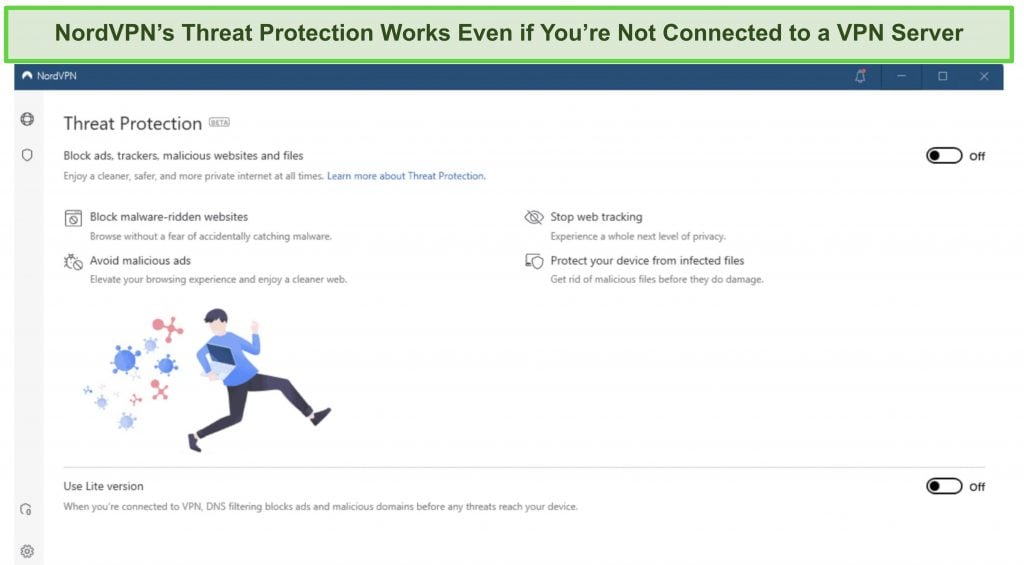
It's easy to find a NordVPN offers that suits your needs. You can also stream, torrent, and browse for free for up to 30 days with its money-back guarantee. I tested this to ensure that you’ll really get your money back. At first, the support team tried to give me an extended trial period — but they initiated my refund right away after I told them I wasn’t interested in the extension. I got my money back in 6 business days.
NordVPN works with: Netflix, Amazon Prime Video, BBC iPlayer, Hulu, Disney+, SkyTV, HBO Max, SHOWTIME, DAZN, ESPN, YouTube TV, and more
NordVPN works on: Windows, Mac OS, Android, iOS, Windows Phone, Chromebook, Linux, Chrome, Firefox, Fire Stick, and Android TV
5. Surfshark — Best Value for Money with Unlimited Device Connections and Fast Speeds

Key Features:
- Short and long-term offers available
- 30-day money-back guarantee
- 4,500+ global servers in 100 countries
- No bandwidth restrictions
- Connect unlimited devices at once
Surfshark offers the best value for money out of every premium VPN on the market. You can connect an unlimited number of devices, which means you can use Surfshark on all your devices without getting logged out.
I tested Surfshark’s simultaneous connections on 2 PCs, 2 phones, a Fire Stick 4K, and an iPad. My connection remained reliable on all 6 devices. Even while I was actively streaming on all my devices, my average speed was 112 Mbps — fast enough for UHD quality.
When I saw the price of this service, I thought it couldn’t possibly have top-grade security features for such a low price, but I was pleasantly surprised.
Surfshark has the following security and privacy features:
- AES 256-bit encryption on all devices, with ChaCha encryption available for Android users
- Wireguard VPN protocol enabled by default
- diskless, RAM-only servers to protect your privacy (no data can be physically extracted from any servers)
- kill switch (although this isn’t enabled by default)
- IP and DNS leak protection
Surfshark offers two-factor authentication (2FA) on your account. This feature requires you to enter an extra code before you can log in to ensure that only you can access your account.
While Surfshark does have slightly fewer global servers than rivals such as CyberGhost and PIA, I didn’t experience any issues during my tests. I easily connected fast working servers every time, and I had excellent speeds for streaming, downloading torrents, and browsing the internet.
You can try Surfshark for yourself with the 30-day money-back guarantee. Requesting a refund is easy with Surfshark’s live chat feature. Although the support team asked why I wanted to cancel my offer, I had no problem getting my money back (and it only took 4 days!).
Surfshark works with: Netflix, Amazon Prime Video, Disney+, BBC iPlayer, Sling TV, HBO Max, DAZN, and more
Surfshark works on: Windows, Mac OS, Android, iOS, Linux, Fire Stick, Samsung Smart TVs, LG Smart TVs, Android TV, Kodi, and selected routers
Часто задаваемые вопросы о создании собственной VPN
Могу ли я создать собственную VPN, чтобы разблокировать Netflix?
Могу ли я бесплатно настроить собственный VPN-сервер?
Другие методы могут быть дорогостоящими – покупка VPN-роутера может обойтись в несколько сотен долларов, а стоимость использования облачного сервиса изменяется в зависимости от стоимости оформления доступа на платформу.
В чем разница между VPN-сервером и VPN-клиентом?
VPN-клиент взаимодействует с VPN-сервером для отправки ваших данных по зашифрованному туннелю. VPN-сервер размещает и предоставляет сервис VPN-клиенту, чтобы обеспечить безопасность ваших данных. Сервер также маскирует настоящий IP-адрес клиента, скрывая ваше местоположение.
Если вы настроили свой VPN-сервер так, что он находится у вас дома (например, на вашем роутере), у вас будет IP-адрес вашей домашней сети. Если вы подключитесь к своей домашней сети VPN, используя общедоступный Wi-Fi, IP-адрес будет маскироваться IP-адресом вашей домашней сети.
Могу ли я создать собственную VPN для скачивания торрентов?
Создать собственную VPN может быть непросто, поэтому вы можете не получить желаемое шифрование высокого уровня при скачивании торрентов. Если вы используете свою домашнюю сеть, ваш настоящий IP-адрес по-прежнему будет виден другим пользователям торрент-сайтов. Кроме того, весьма вероятно, что ваша скорость будет намного ниже, а это значит, что вам придется дольше ждать завершения загрузки торрентов.
Могу ли я настроить собственный VPN-сервер на Android, iPhone, Mac, Windows 10 и Linux?
Самый простой способ использовать VPN на нескольких устройствах – это воспользоваться премиальным VPN-сервисом. У коммерческих VPN есть фирменные приложения для различных платформ, что позволяет легко загружать и устанавливать их, а также настраивать VPN-соединение всего за несколько минут.
Законно ли создавать собственную VPN?
Однако создание собственной VPN не позволяет вам заниматься незаконной деятельностью. Кроме того, вы не сможете создать VPN в странах, где использование VPN запрещено (например, в Китае, Турции и Иране). Мы с командой не одобряем использование VPN для незаконной деятельности, поэтому обязательно ознакомьтесь с местными законами и нормативными актами, прежде чем создавать собственную VPN.
Сколько стоит создать собственную VPN?
Создайте собственную VPN бесплатно
Хотя существует несколько различных способов создать собственную VPN, у каждого из них есть свои подводные камни. Кроме того, вы можете обнаружить, что этот процесс не бесплатен, как вы надеялись.
Вместо этого я рекомендую пользоваться услугами качественного VPN-провайдера, такого как ExpressVPN. Вы можете установить сервис на все свои устройства за пару минут и избежать рисков, связанных с поломкой роутера, потерей соединения и скрытыми расходами. Благодаря высокой скорости и международной серверной сети вы можете попробовать ExpressVPN без рисков, поскольку сервис предлагает 30*-дневную гарантию возврата денег. Просто обратитесь за полным возвратом денег, если сервис вам не понравится.
Попробовать ExpressVPN без рисков
Editor’s Note: Transparency is one of our core values at WizCase, so you should know we are in the same ownership group as ExpressVPN. That said, our detailed reviews follow a strict methodology that examines all relevant performance factors to help you arrive at your own informed conclusion.
*Please note that ExpressVPN’s generous money-back guarantee applies to first-time customers only.
Резюме: лучшие VPN, доступные в 2026


Editor’s Note: We value our relationship with our readers, and we strive to earn your trust through transparency and integrity. We are in the same ownership group as some of the industry-leading products reviewed on this site: ExpressVPN, CyberGhost, Private Internet Access, and Intego. That said, our detailed reviews follow a strict methodology that examines all relevant performance factors to help you arrive at your own informed conclusion.




Leave a Comment
Cancel